








【Power BIの使い方】基本的な流れ
(Power BI Desktopインストール~レポートの発行)
Power BIの使い方 シリーズ 第1弾として、
この記事では “Power BI Desktopインストール”から”レポートの発行”までの手順 を解説します。
※ 2026年1月7日時点での情報および画面キャプチャで記載しています。
<こんな方向け>
・ Power BI を初めて使うので基本的な流れを把握したい
・ ExcelやCSVでデータ分析していたが、より手軽に可視化したい
・ 他者へのレポート共有を行う前段階として、自分自身がレポートを見れる状態にする方法を知りたい
目次
はじめに
こんにちは。マイクロソフトクラウドグループのmoriya.sです。
Power BI Desktopインストール~レポートの発行のPower BIの基本的な流れをつかむために、
都道府県ごとの人口を可視化するレポートを作成してみましょう。
以下で手順を紹介しておりますので、興味がある方は取り組んでみてください。
ステップ1 Power BI Desktopのインストール
1.Power BI Desktopのダウンロードリンクにアクセスし、「今すぐダウンロード」を押下する
2.ポップアップ「このサイトは、Microsoft Store を開こうとしています。」にて「開く」を押下する
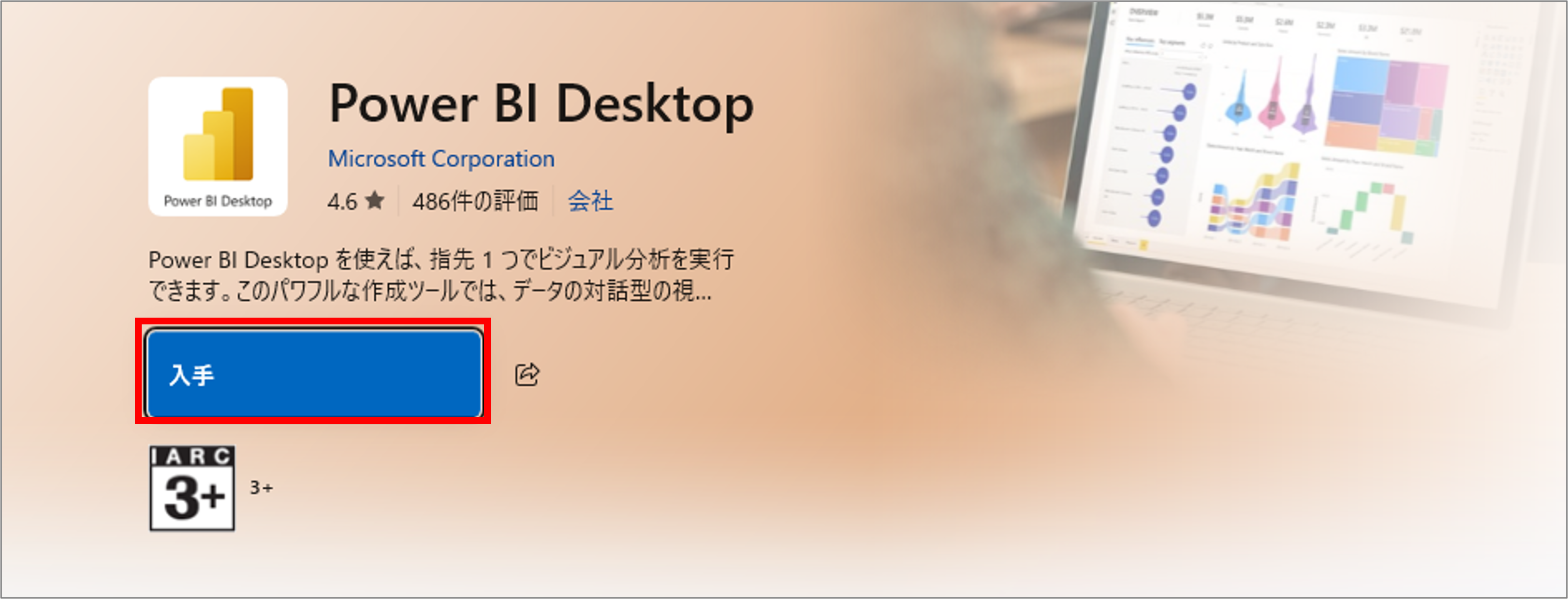
3.Microsoft Store が起動されて Power BI Desktop が表示されるため、「入手」を押下する
4.ダウンロードが完了したら「開く」を押下する
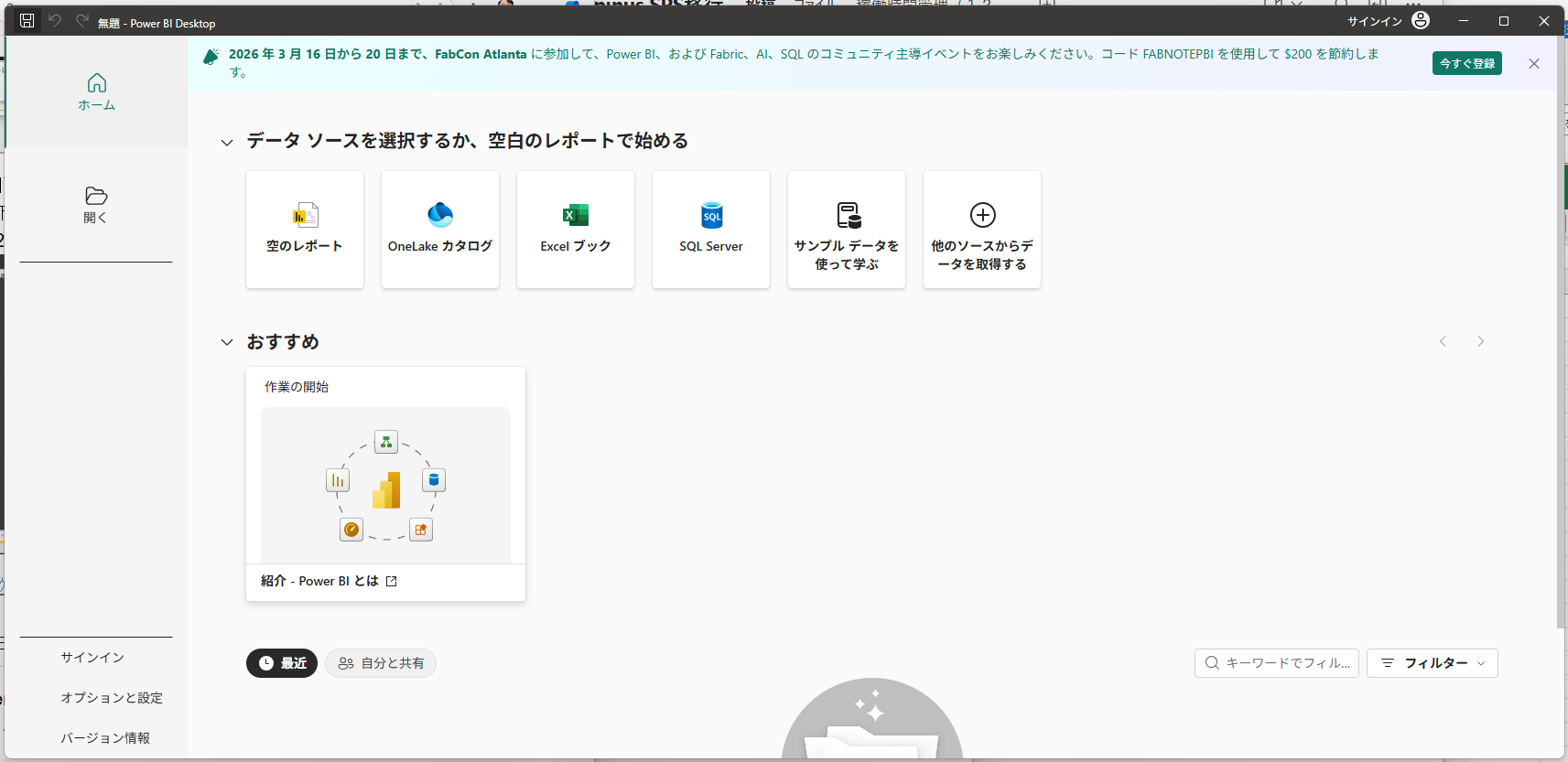
5.Power BI Desktop が起動することを確認する
ステップ2 データの取得
#サンプルデータのダウンロード
※この記事ではサンプルデータとして以下出典の政府統計の総合窓口(e-Stat)にある国勢調査 令和2年国勢調査 人口等基本集計データを加工・編集しております
出典:政府統計の総合窓口(e-Stat)(https://www.e-stat.go.jp/)
1.政府統計の総合窓口(e-Stat)のリンクにアクセスし、「ダウンロード」を押下する
2.「CSV形式(クロス集計表形式・UTF-8(BOM有り))※Excelでのご利用向け」を選択し、「ダウンロード」を押下する
#Power BI Desktopでのデータ取り込み
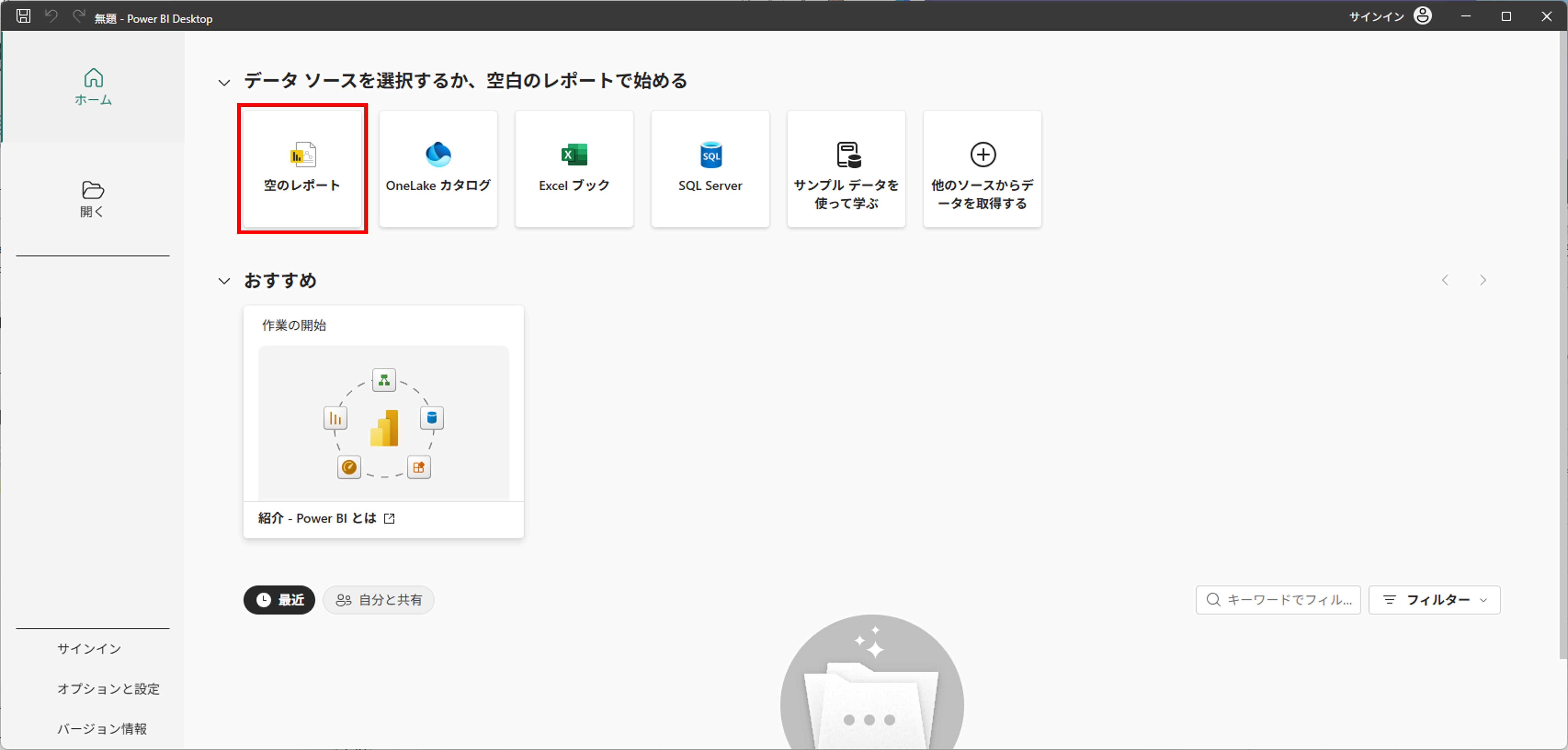
3.Power BI Desktop を起動し、「空のレポート」を押下する
4.「データを取得 – テキスト/CSV」を押下する
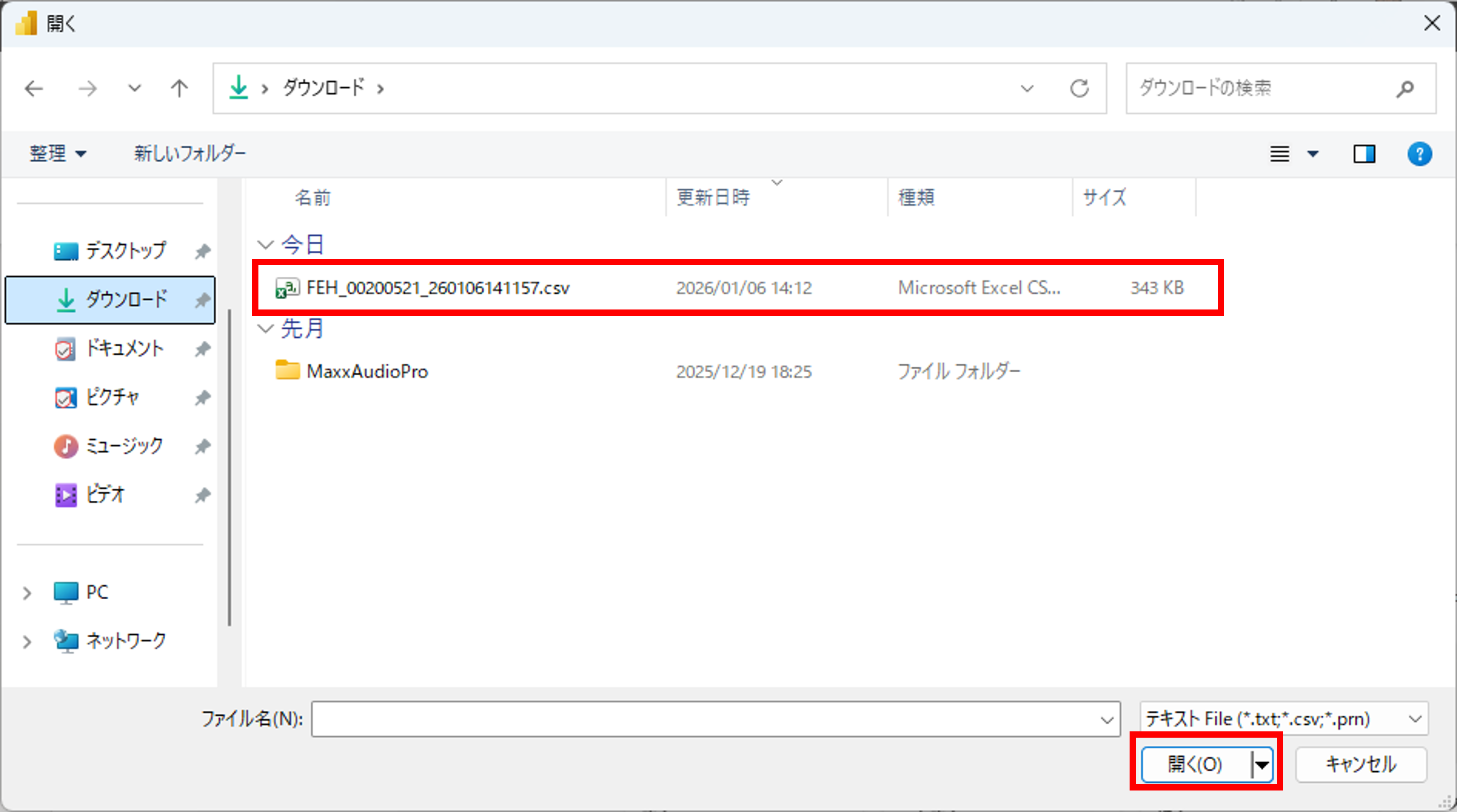
5.ダウンロードしたファイルを選択し、「開く」を押下する
#データを整形して適用する
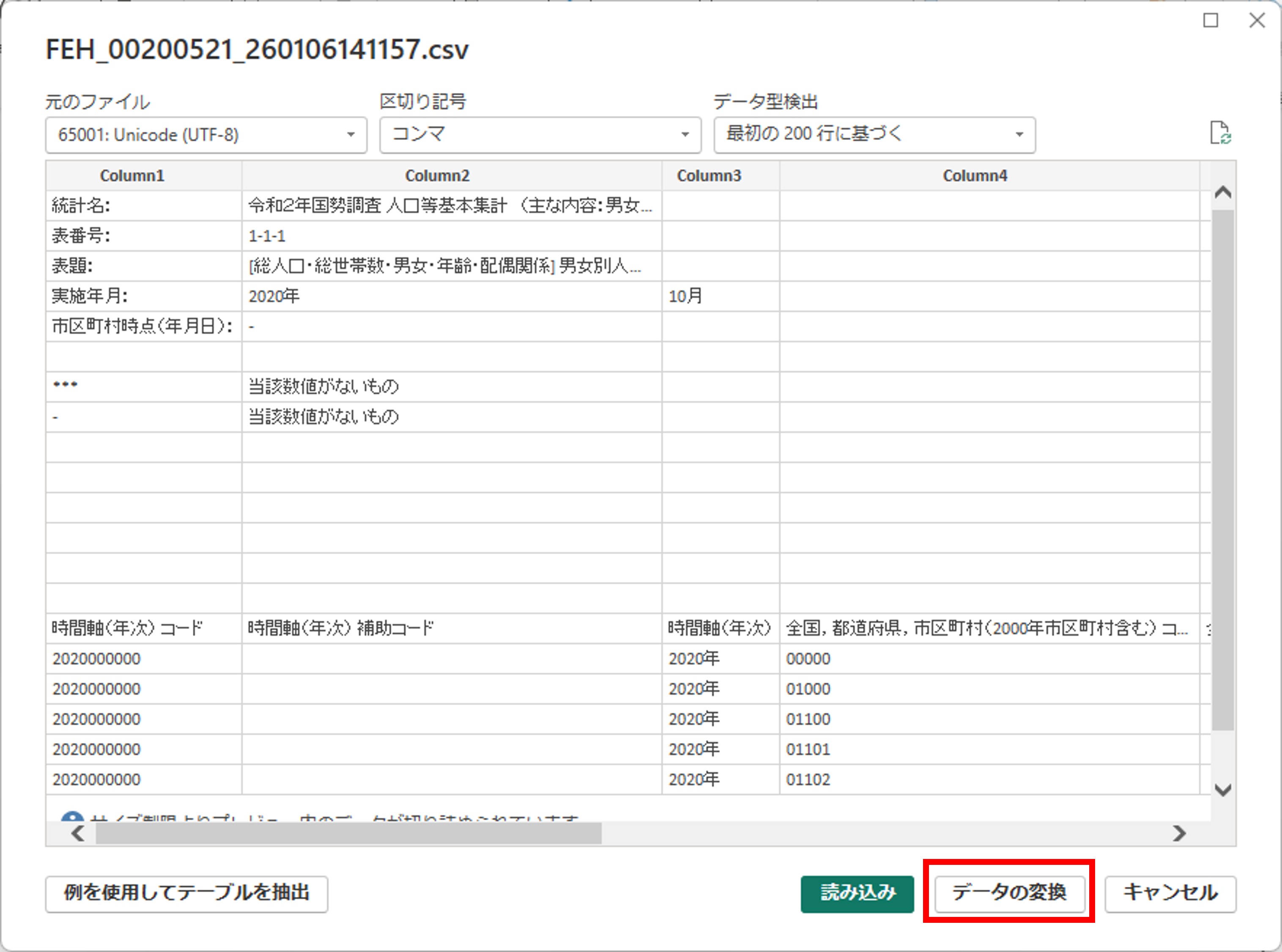
6.「データの変換」を押下する
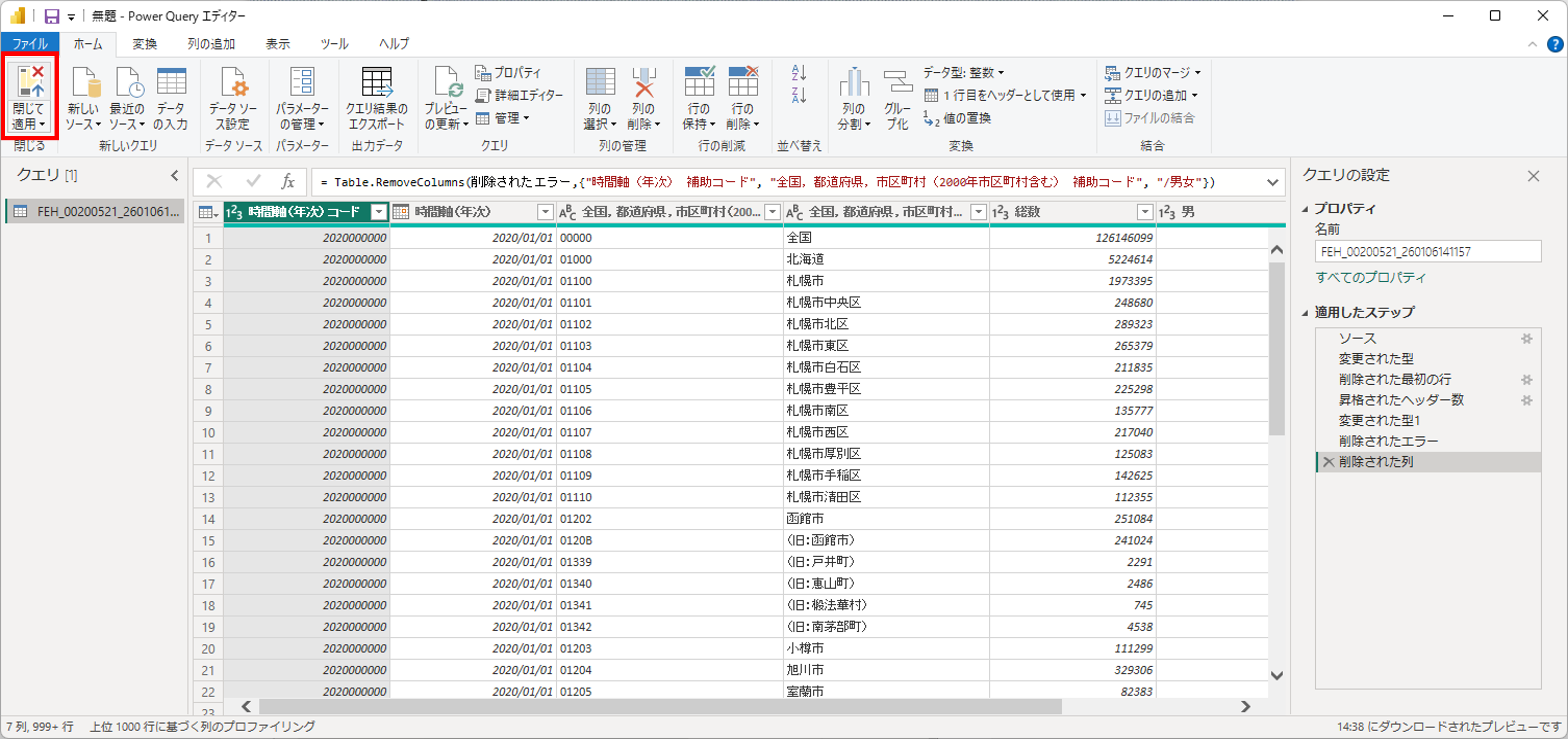
7.「行の削除」から不要な行を削除する
8.「行の削除 – エラーの削除」からエラーが発生している行を削除する
※ 本サンプルデータではあくまで基本的な動作確認を目的としているため、エラー行は削除しています
9.「列の削除」から不要な列を削除する
10.「閉じて適用」を押下する
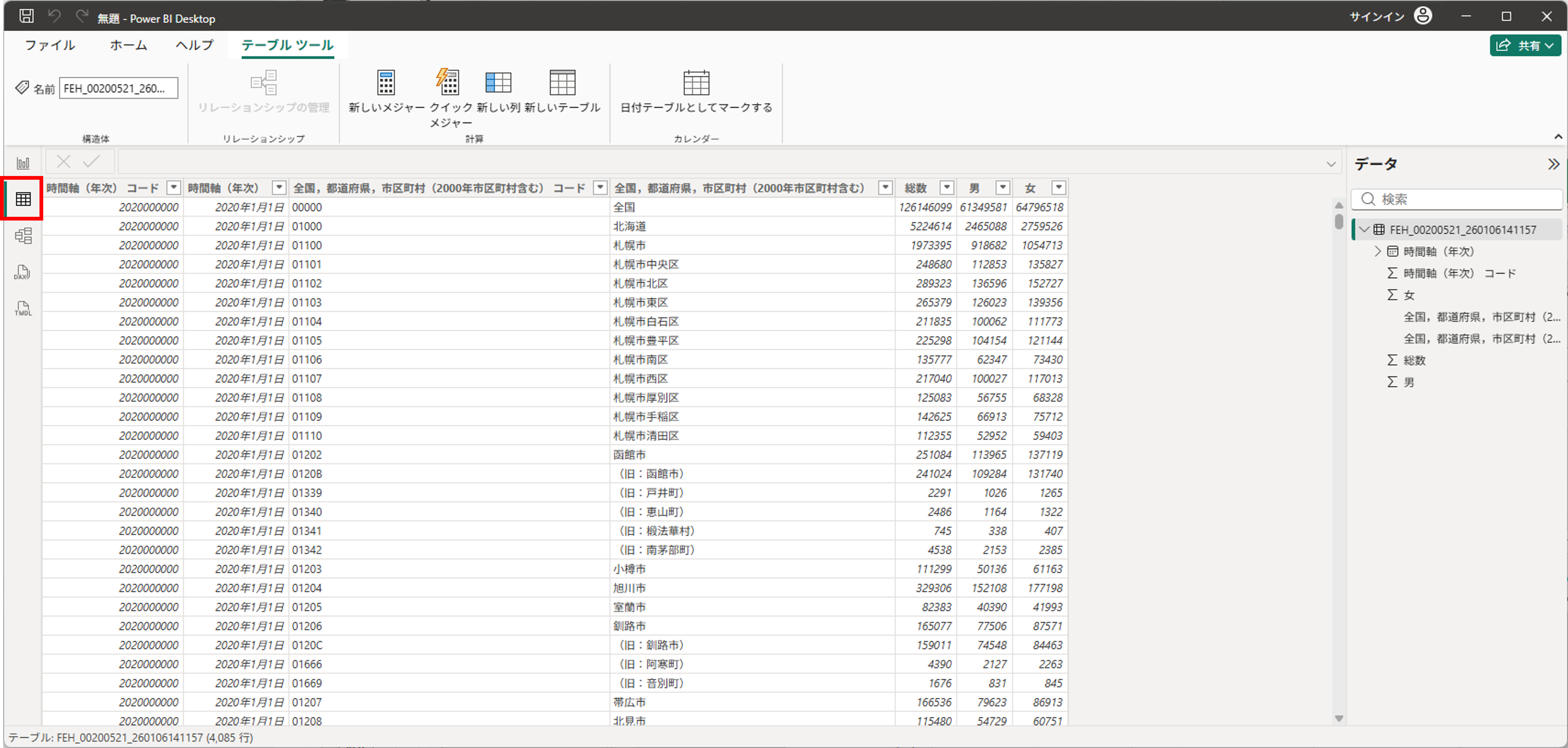
11.「テーブル ビュー」アイコンを押下し、整形したデータが表示されることを確認する
ステップ3 レポートの作成
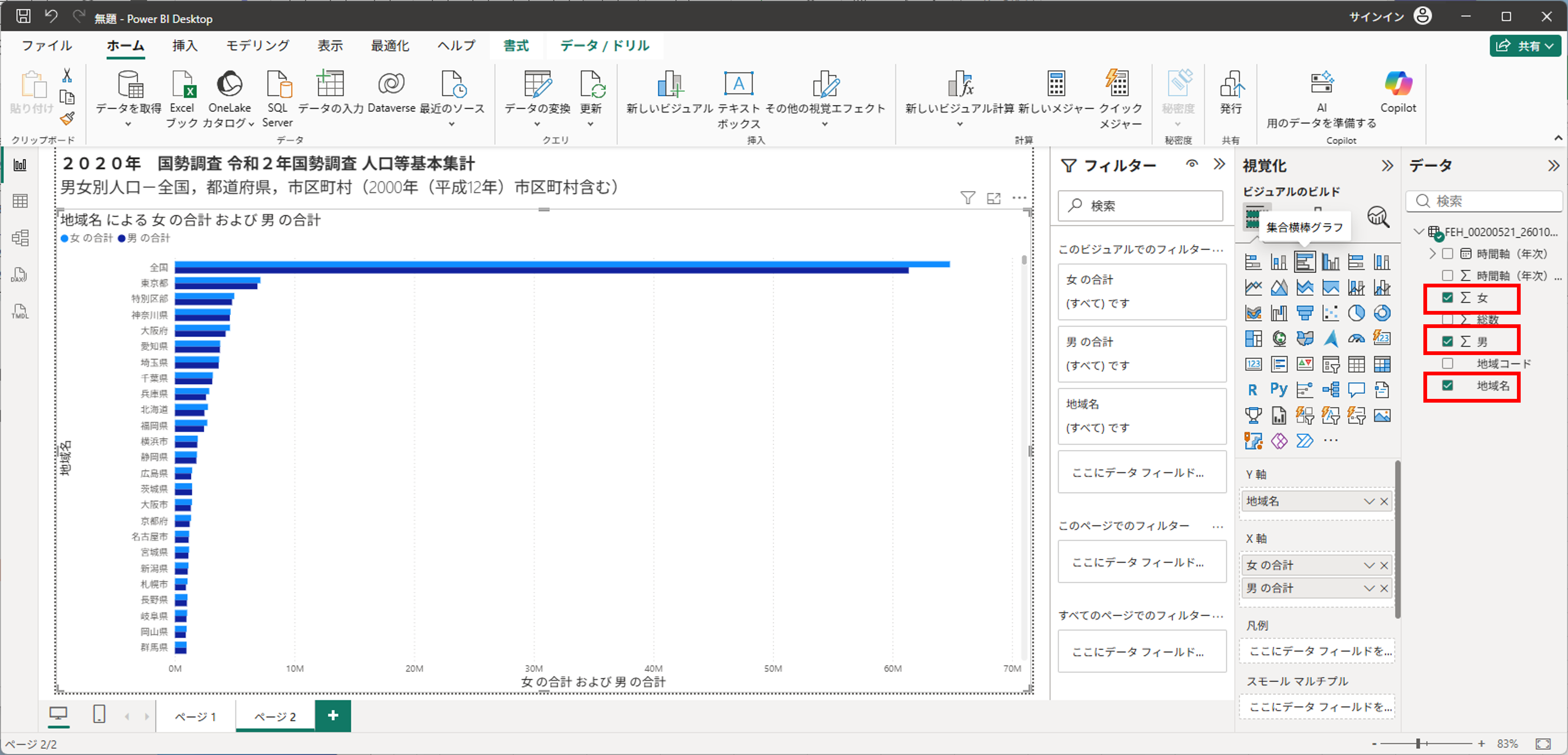
#ビジュアルの追加(集合横棒グラフ)
1.「視覚化 – ビジュアルのビルド – 集合横棒グラフ」のアイコンを押下する
2.表示させたい列にチェックを入れる
#テキストボックスの追加
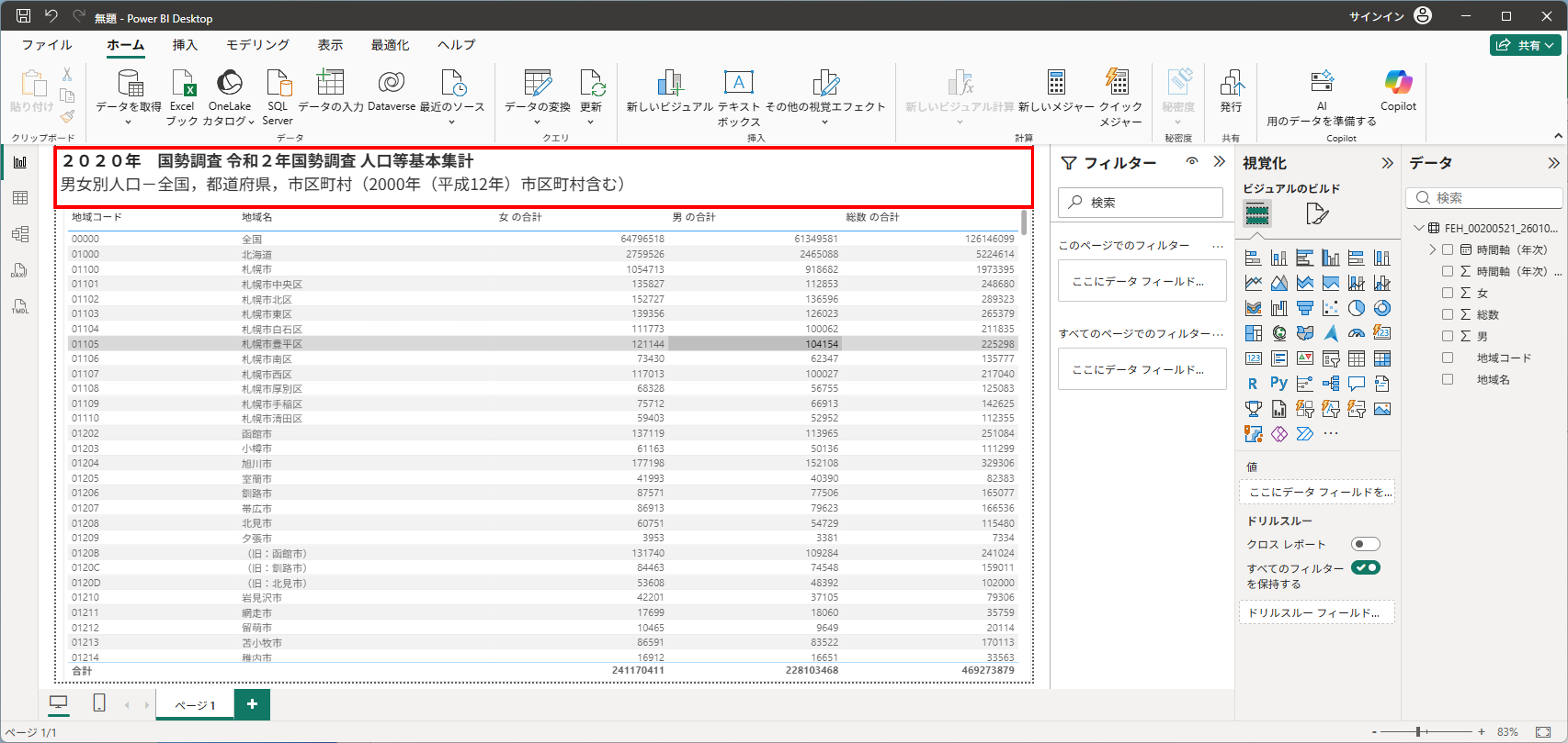
3.「テキストボックス」を押下する
4.追加したテキストボックスのサイズをお好みに調整し、テキストを入力する
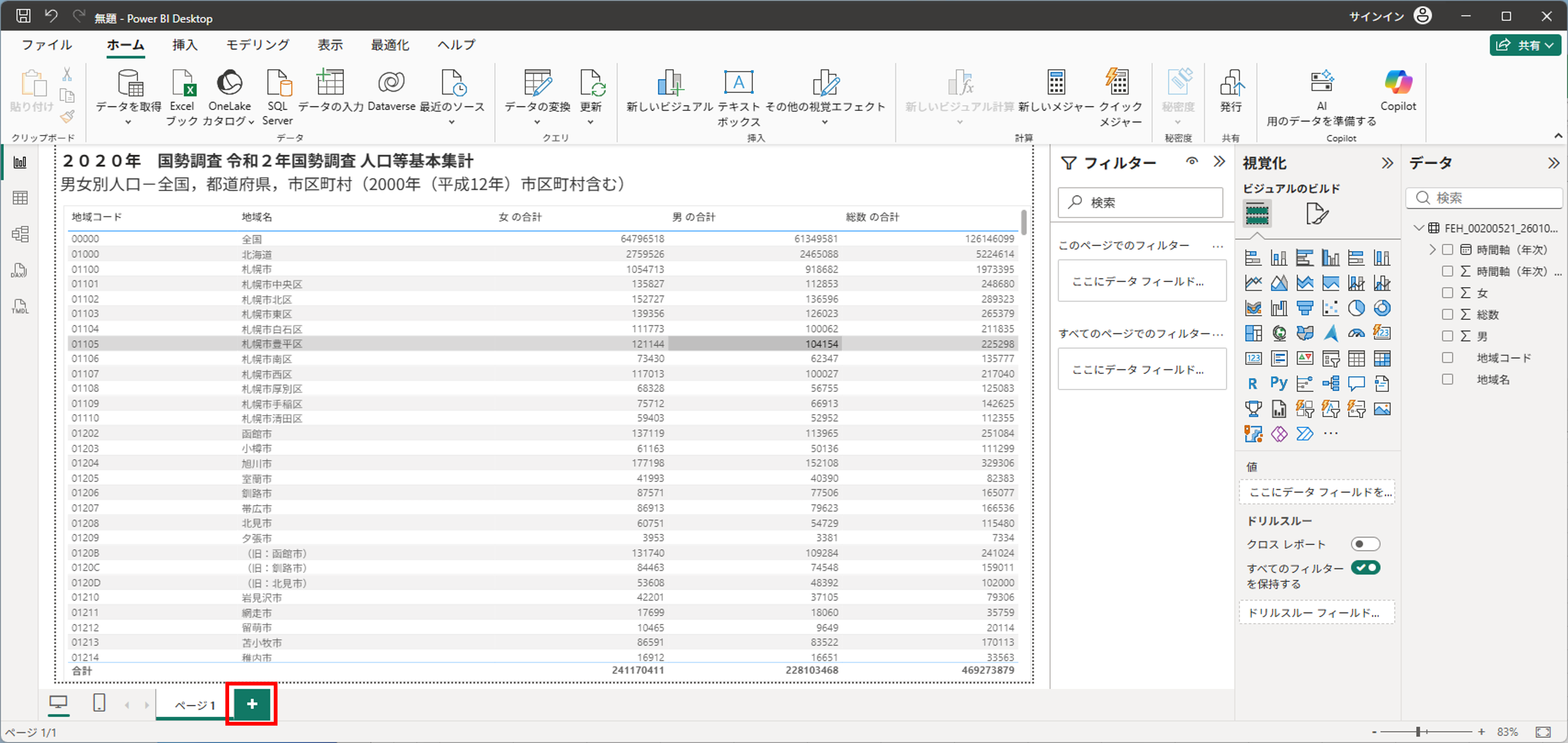
#ページの追加
5.ページタブの「+」を押下する
ステップ4 レポートの発行
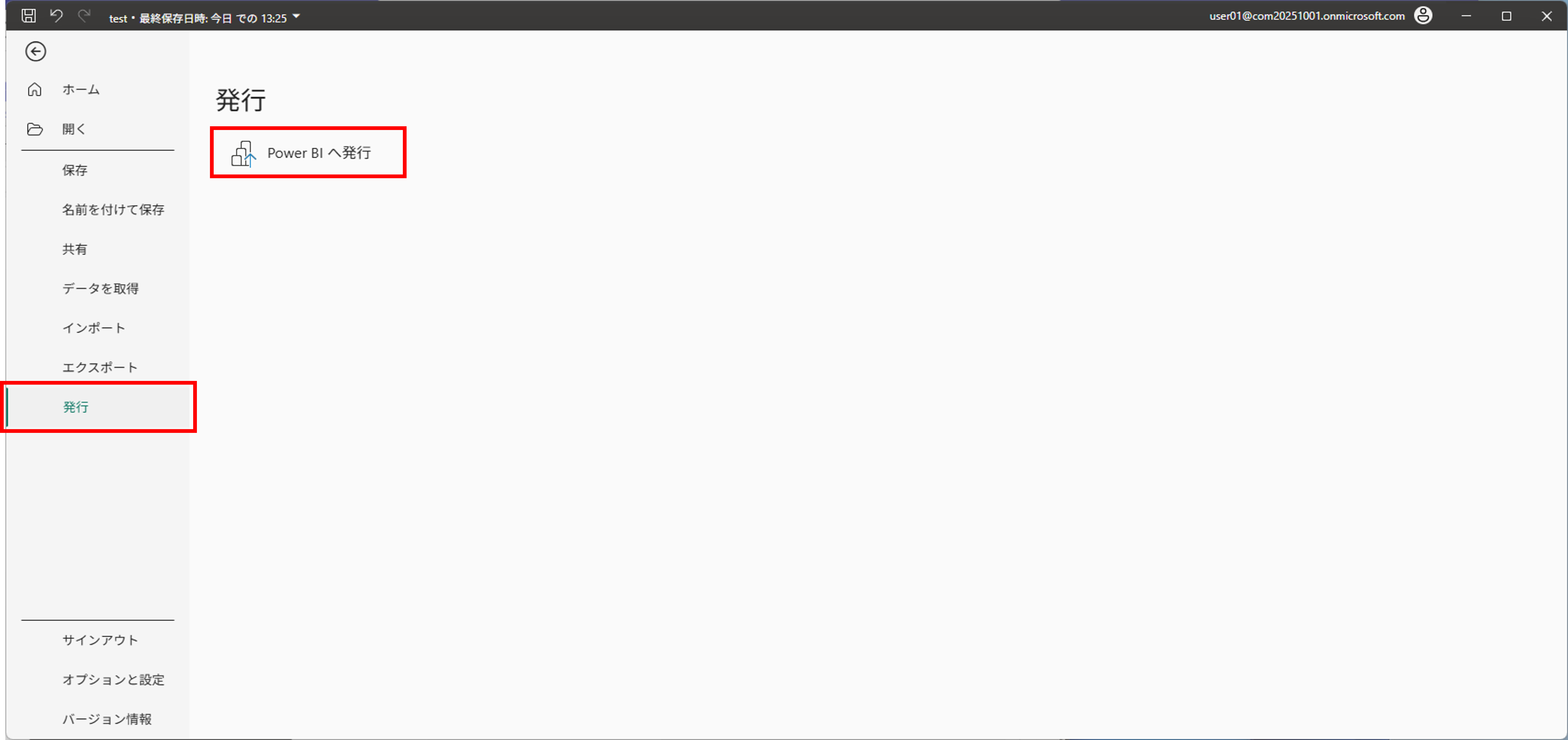
1.「ファイル」タブを押下する
2.「発行 – Power BI へ発行」を押下する
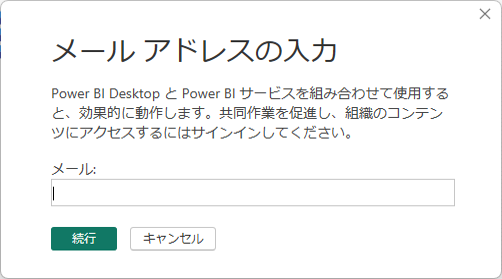
※ サインインしていないと以下のポップアップが表示されるため、PowerBIライセンスを持っているアカウントでサインインを行う
3.ポップアップ「変更を保存しますか?」にて「保存」を押下する
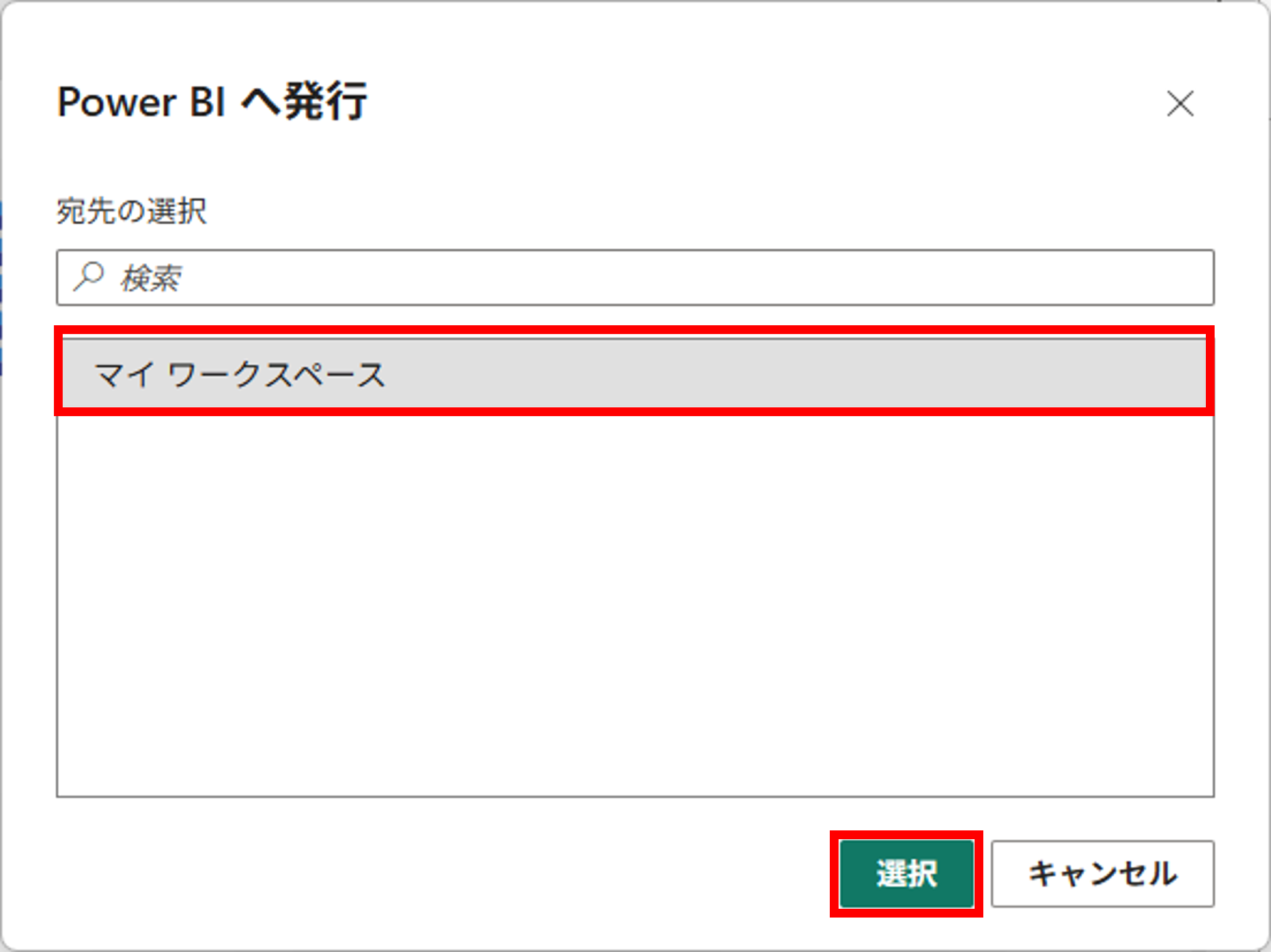
4.「マイワークスペース」を選択して、「選択」を押下する
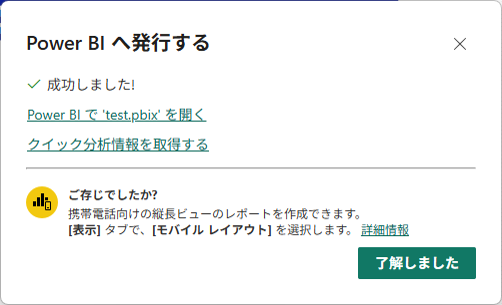
5.Power BI への発行が完了することを確認し、リンク「Power BI で ‘ファイル名.pbix’ を開く」を押下する
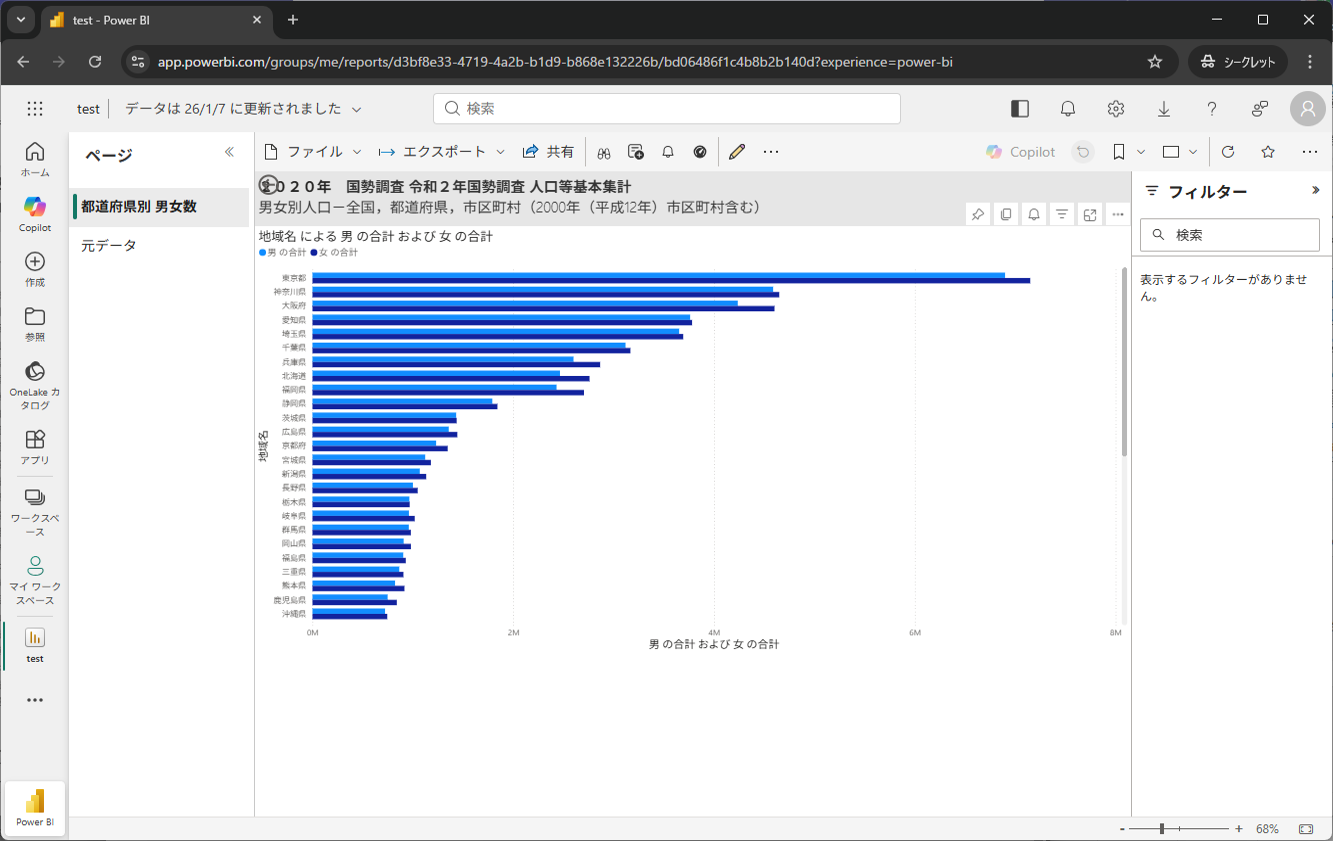
6.作成したレポートが表示されることを確認する
※ マイワークスペースに発行した場合は発行者のみが閲覧可能。他ユーザーでも閲覧させるには有償ライセンスが必要になります
おわりに
この記事では “Power BI Desktopインストール”から”レポートの発行”までの手順 を解説しました。
情報量が多くなることから、記載したいものの記載できなかった情報が多かったのですが、今後そのような情報も共有できればと考えておりますので、今後ともよろしくお願いいたします。