






JPEGって何?「画像ファイル」について知ろう
皆さん、画像ファイルを使ったことはありますか?
おそらく現代に生きるほとんどの人が何かしらの方法で使ったことがあるかと思われます。
では、その画像ファイルの形式って何ですか?
そしてその保存形式はどんな特徴を持っているでしょうか?
画像ファイルのことをもっと知ってみましょう。
目次
1. はじめに
こんにちは!クラウドソリューション第2グループ入社1年目のyamabesです。
個人やAIによって画像ファイルが大量に作成され、利用されている今だからこそ、画像ファイルについてもっとよく知っておく必要があります。
どのようにして画像をデータとして保存するのか、そして身近な画像ファイルにはそれぞれどんな特徴があるのかを知り、
より効果的に画像ファイルを扱える、「画像ファイル名人」を目指しましょう!
この記事の目的
- ラスターとベクターの違いについて理解する
- 身近な画像ファイルの特徴を知り、効果的に扱えるようになる
2. 画像をデータとして扱うには
画像をデータとして保存するための方法は、大きく分けて2つ存在します。
1つはラスター形式、もう1つはベクター形式です。
PCやスマートフォンはこのどちらかの形式を使って画像をデータとして保存し、ディスプレイ上に再現しているのです。
ラスター形式
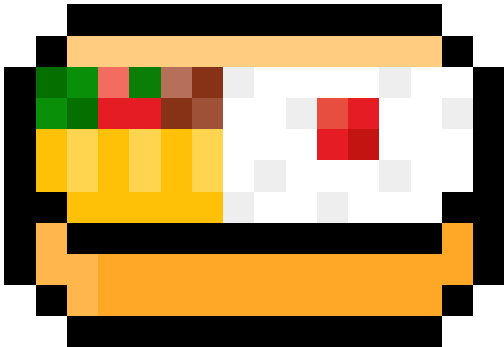
ラスター形式は、画像をピクセルと呼ばれる大量の正方形で区切り、ピクセルごとに色を数値として保存する形式です。
縦横でどれだけのピクセルを並べているかを表す「解像度」という概念があり、解像度が高いほど細かい部分まで再現できますがデータ量が大きくなります。
しかしいくら解像度を上げても結局は正方形の塊なので、曲線や斜めの線を完全に保持することはできません。
ラスター形式の代表的なファイル形式としては、以下のものが挙げられます。
- JPEG
- PNG
- GIF
ベクター形式
ベクター形式は、画像を形と位置の数式で保存する形式です。
関数のグラフをイメージしてもらえればわかりやすいかもしれません。
こちらは解像度の概念が無く、どれだけズームしても破綻なく引き延ばすことができます。
しかし、複雑な形になるとデータ量が大きくなりがちです。
なので、ベクター形式はシンプルな記号、アイコン、文字、ロゴなどを保存するのに適していますが、写真などには向きません。
ベクター形式の代表的なファイル形式としては、以下のものが挙げられます。
- SVG
- EPS
3. 画像データを小さな容量で保存するには
さて、画像の保存形式を2つ紹介しましたが、ここからは写真などでよく扱われるラスター形式をメインとして話します。
ラスター形式の画像は解像度によって縦と横のピクセルの数が決まっており、どのピクセルにどの色が入るかを保存しています。
しかし、このままでは解像度が大きくなればなるほど、非常にデータ量が大きくなってしまい、
通信によるやり取りが遅い、スマホにほとんど写真が保存できないなどの問題が発生してしまいます。
そういった問題を解決するために、スマホやPCは画像を保存するときに「圧縮」することでデータ量を小さくして保存しています。
先ほど紹介した、3つのラスター形式のファイル形式はどれも別々の方法で圧縮することでデータ量を小さくしています。
それぞれのファイル形式について簡単に説明します。
JPEG
JPEG形式は写真の保存によく用いられるファイル形式です。
画像を次のような手順で圧縮します。
- 画像をブロック(たいていは8×8)ごとに分ける
- ブロックを離散コサイン変換(DCT)という方法で周波数成分に変換する
- 人間の目でわかりづらいところを周波数成分から削除する
本当はもう少し複雑で細かい部分もありますが、ここでは簡単に説明しました。
実は、3番目の手順で「削除する」という手順が入っているので圧縮した画像を完全に元に戻すことはできません。
このように完全に元に戻すことができない圧縮のことを非可逆圧縮と言います。
完全に元に戻すことができないので圧縮しすぎると、もともとの上の画像が下の画像のように汚くなってしまうこともあります。
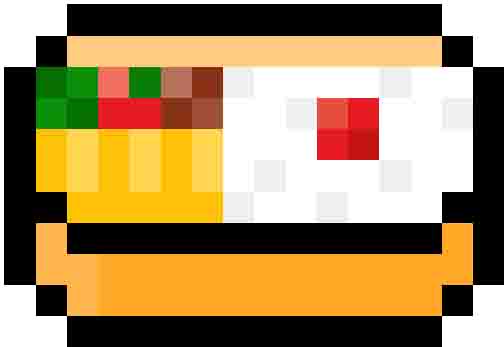
圧縮のやり過ぎには気を付けましょう。
PNG
PNG形式はスクリーンショットやアイコンの保存によく用いられるファイル形式です。
画像を「デフレート圧縮」という方式で圧縮します。
このデフレート圧縮は、元のデータに戻せる形で圧縮されているので、
画像を保存したときのままのデータで表示できます。
このように完全に元に戻すことができる圧縮のことを可逆圧縮と言います。
また、PNG形式は色だけでなく透明度も保存することができます。
下の画像は一見先ほどの画像と同じかもしれませんが、お弁当の外側が透明になっていることがわかると思います。
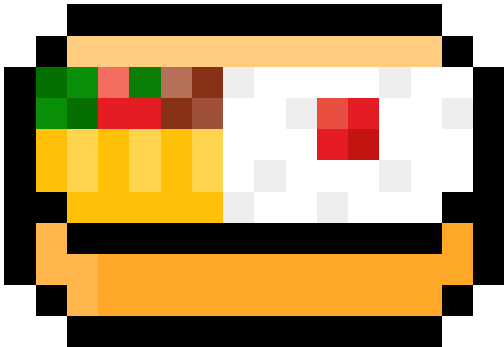
アイコンの保存によく用いられるのはこの点も大きいです。
GIF
GIF形式はweb向けに表示される画像などでよく用いられるファイル形式です。
一番の特徴は画像をアニメーションさせることができることです。
GIF以外にもアニメーションができる画像ファイルがありますが、基本的にはネットで見るアニメーションする画像はGIFがほとんどです。
GIF形式は画像の色数を最大256色に制限することによって圧縮します。
なので、ここまで使ってきた下の画像のように色数が少ないGIFファイルは元のままの状態を維持できるので可逆圧縮と言えます。
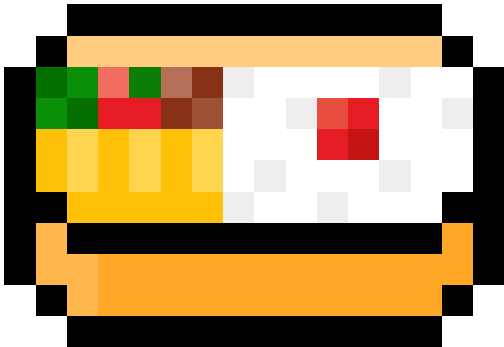
しかし、もともとの色数が多い写真などをGIFで扱うと色数が減り、非可逆圧縮になります。
4. まとめ
この記事では画像ファイルを分類して、主要な画像ファイルについて簡単に解説しました。
今回紹介しきれなかった画像ファイルや各ファイルに関する特徴もありますが、
もし知らない形式の画像ファイルが出てきたらそのファイルがどんな特徴を持っているかぜひ調べてみてください!
それがそれぞれの画像にとって最適なファイル形式を見つけるためのヒントになるはずです。
今回の記事が読者の皆さんの学びに繋がれば嬉しいです。