








【Power BIの使い方】レポートの共有

Power BIの使い方 シリーズ 第2弾として、
この記事では レポートの共有について を解説します。
※ 2026年1月30日時点での情報および画面キャプチャで記載しています。
<こんな方向け>
・ Power BI を初めて使うので基本的な流れを把握したい
・ 自分だけではなく他の人にもレポートを見えるようにしたい
目次
はじめに
こんにちは。マイクロソフトクラウドグループのmoriya.sです。
Power BI シリーズ第1弾では Power BI Desktop インストール~レポートの発行の
Power BI の基本的な流れを解説しましたので、第2弾では他者へのレポートの共有方法について紹介いたします。
第1弾はこちら
以下で手順を紹介しておりますので、興味がある方は取り組んでみてください。
準備1 Power BI DesktopとPower BI Serviceの違い
まず、前提知識として「Power BI Desktop」と「Power BI Service」とは何か?について紹介します。
それぞれをざっくり言うならば、以下の通りです。
・ Power BI Desktop:データのモデリング、レポートの作成ができる(ライセンスが無くても使用可能)
・ Power BI Service:他者とのコンテンツ共有・共同作業ができる(Pro、Premium Per Userが必要)
第一弾では前者の「Power BI Desktop」を利用してデータ整形・レポート作成・発行を行いましたが、
今回は「Power BI Service」がメインの内容となります。
準備2 ライセンスの違い
Power BI DesktopとPower BI Serviceの違いについてなんとなく分かったところで、
「Freeライセンス」「Proライセンス」「Premium Per Userライセンス」の違いは何か?
について触れていきます。
「Freeライセンス」は個人のレポート利用 、
「Proライセンス」は他者とのレポート共有・活用ができ、
「Premium Per Userライセンス」はデータ容量追加や更新頻度の増加がポイントとなりそうですね。
| Free | Pro | Power BI Premium Per User | |
|---|---|---|---|
| 用途 | 個人利用 | 複数人共同作業 | 複数人共同作業、高度な機能利用 |
| レポートの作成 (Power BI Desktop) |
● | ● | ● |
| レポート共有と共同作業 | × | ● | ● |
| 無料ユーザーのコンテンツ閲覧 | × | × | × |
| ストレージ上限 (マイワークスペース) |
10GB/ ユーザー | 10GB/ ユーザー | 10GB/ ユーザー |
| ストレージ上限 (共有ワークスペース) |
× | 10GB/ ワークスペース | 10GB/ ワークスペース |
| ストレージ上限 (専用ワークスペース) |
× | × | 100TB/テナント |
| 高度なデータフロー | × | × | ● |
概要 代表的な共有方法
ここまででライセンスの違いについてもなんとなく理解したところで、
本記事の本題である「レポート共有」について紹介します。
レポート共有はまず、以下の2通りに分かれます。
・「Power BI Desktop」で共有する
・「Power BI Service」で共有する
前者の「Power BI Desktop」は「.pbix」ファイルを他者に共有する方法です。
ExcelやPowerPointと同様に、共有相手がPower BI Desktopを持っていれば利用できる方法ですが、
最新版がどれか分からなくなる、バージョン管理ができない、受け渡しの手間が増えるなど、
運用管理が煩雑になりがちです。
そのため、本記事では後者の「Power BI Service」での共有方法についてまとめます。
「Power BI Service」での共有方法は主に4パターンあり、以下の通りです。
・直接アクセスの付与
・共有リンクの発行
・ワークスペースへのロール割り当て
・アプリの発行
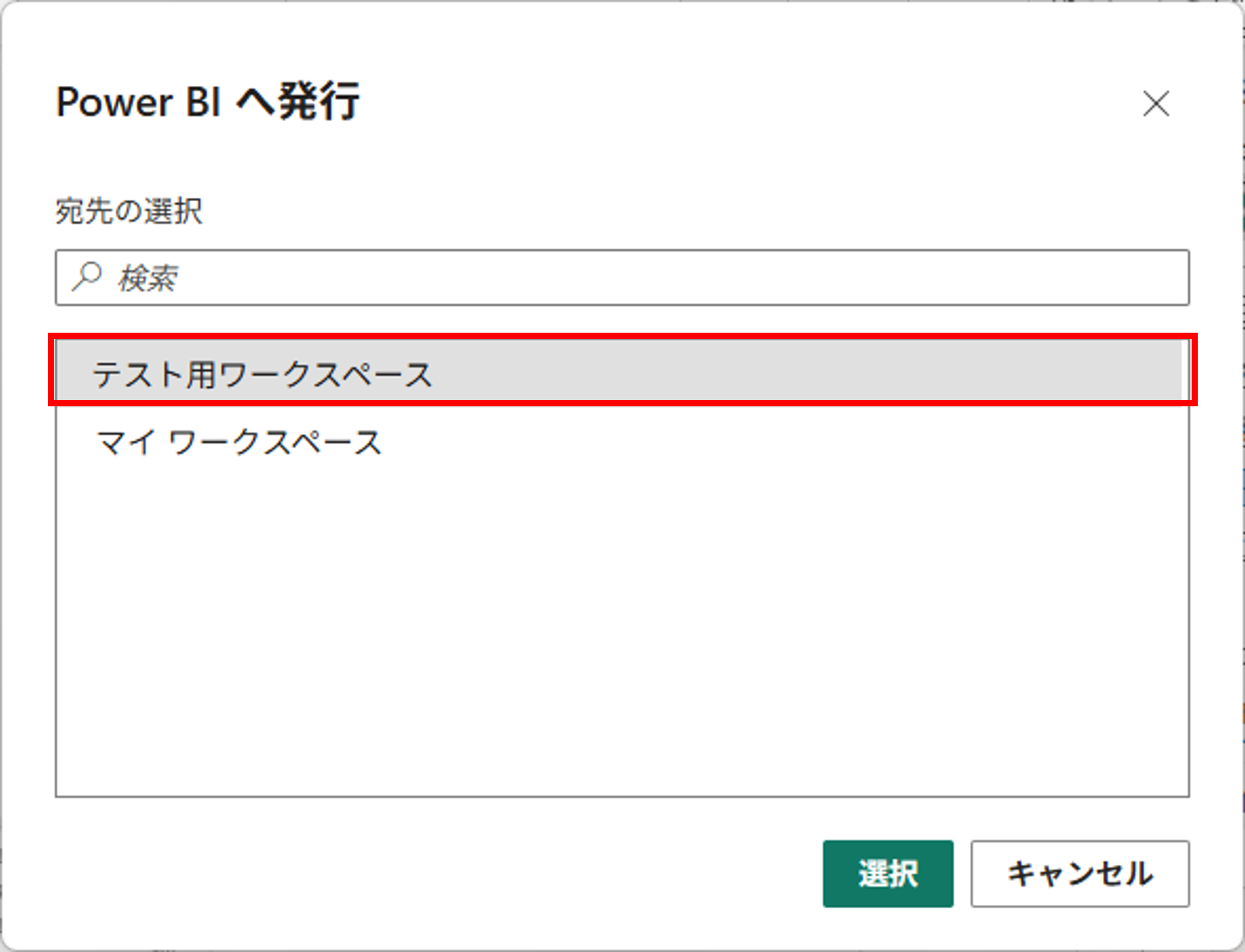
上記4パターンは事前に共有ワークスペースへのレポート発行が前提となっておりますので、
事前にワークスペースを作成の上で、以下のように作成したワークスペースを選択して発行ください。
方法1 直接アクセスの付与
1.レポートを発行した共有ワークスペースにアクセスする
2.他者に共有したいレポートの「…」を押下し、[アクセス許可の管理]を押下する
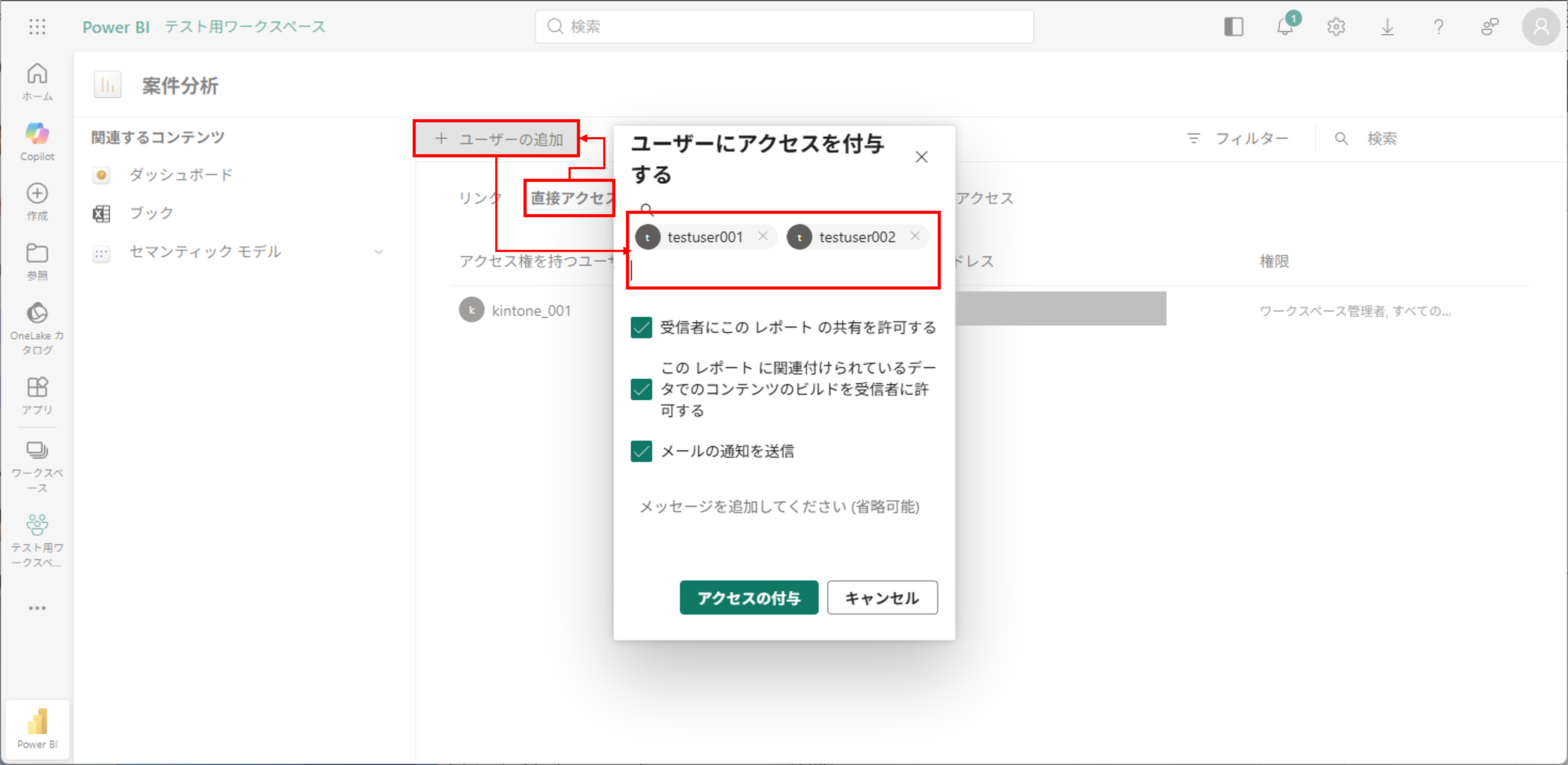
3.[直接アクセス]タブを押下し、[ユーザーの追加]を押下する
4.任意のユーザーを追加して[アクセスの付与]を押下する
方法2 共有リンクの発行
1.レポートを発行した共有ワークスペースにアクセスする
2.他者に共有したいレポートの「…」を押下し、[アクセス許可の管理]を押下する
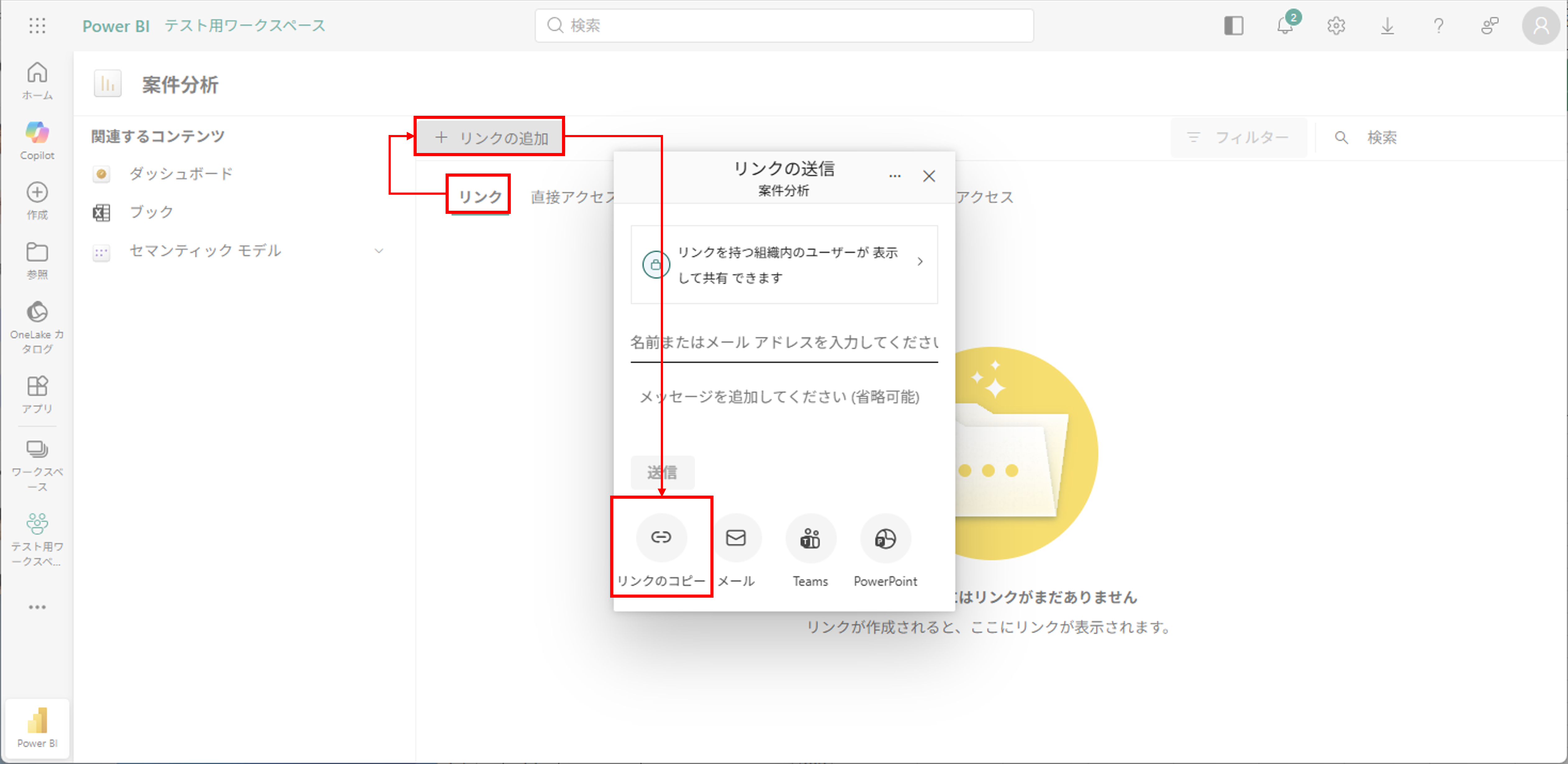
3.[リンク]タブを押下し、[リンクの追加]を押下する
4.任意の共有範囲を指定し、[リンクのコピー]を押下する
方法3 ワークスペースへのロール割り当て
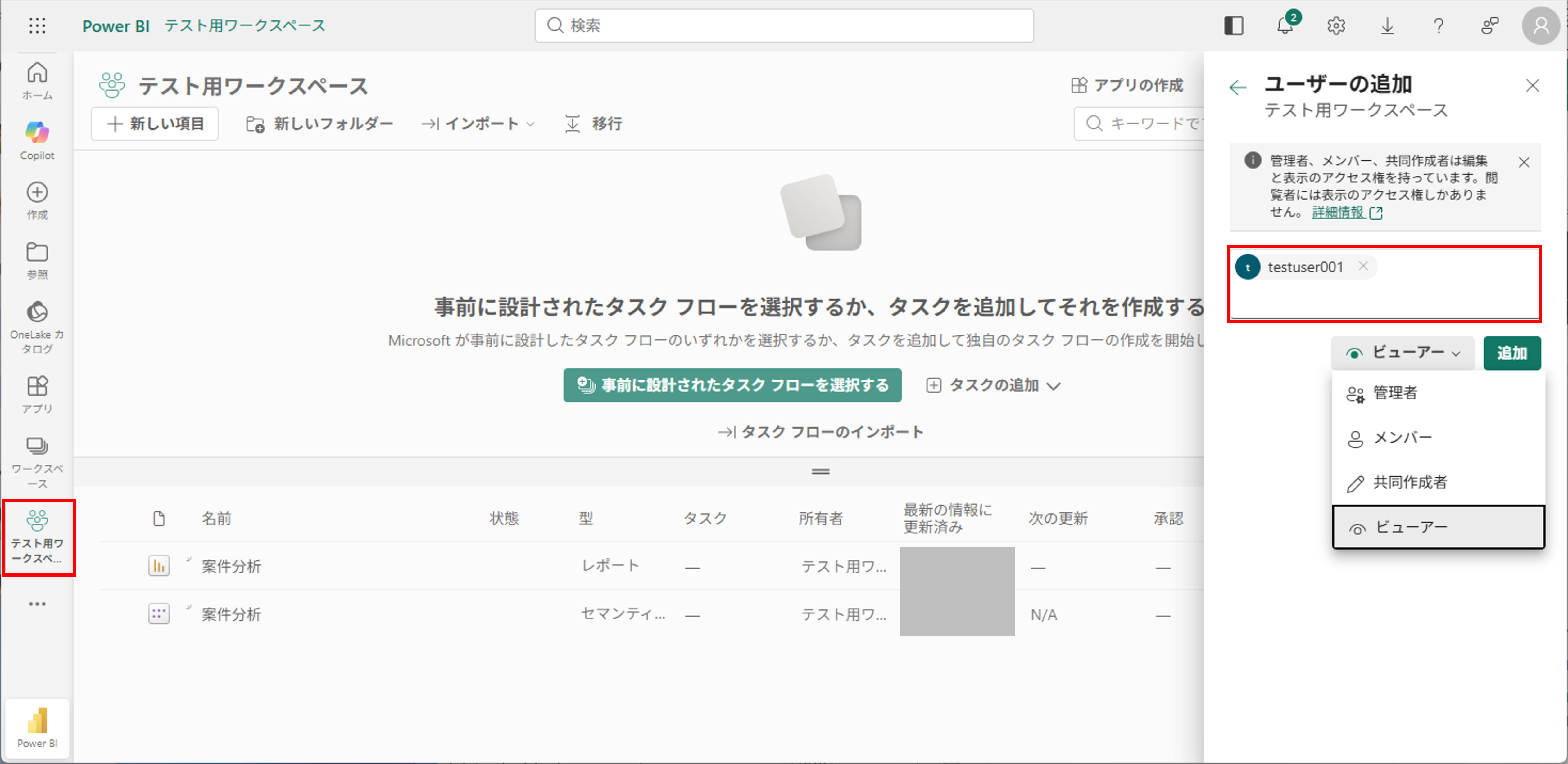
1.左タブの[ワークスペース]を押下し、共有ワークスペースの「…」を押下し、[ワークスペースアクセス]を押下する
2.[ユーザーまたはグループの追加]を押下する
3.任意のユーザー、任意の共有権限を選択し、[追加]を押下する
方法4 アプリの発行
1.レポートを発行した共有ワークスペースにアクセスする
2.画面右上にある[アプリの作成]を押下する
3.アプリ名、説明を入力し、[次へ:コンテンツを追加する]を押下する
4.共有したいレポートを選択し、[追加]を押下する
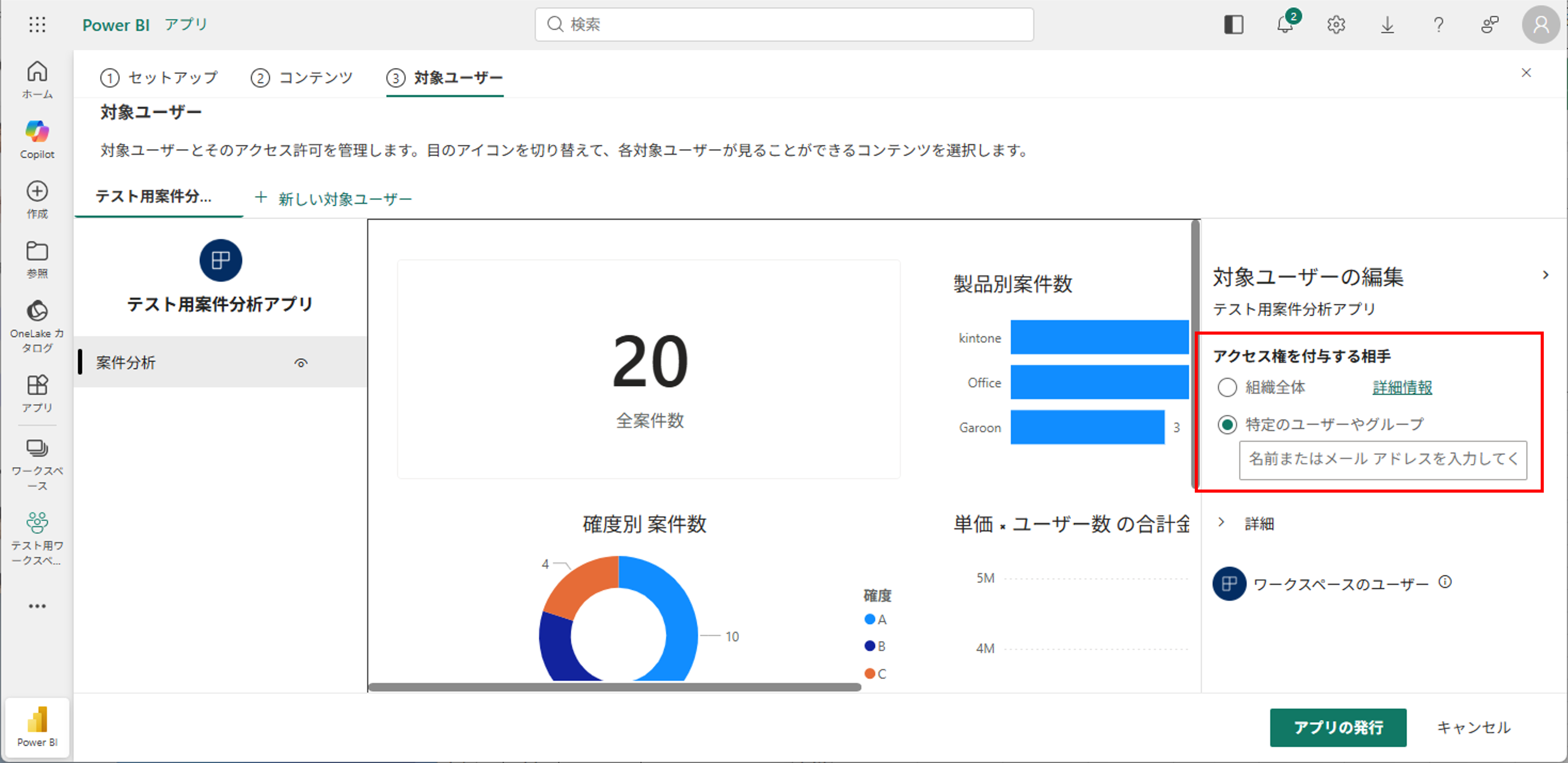
5.対象ユーザーの設定で[組織全体]もしくは[特定のユーザーやグループ]を選択し、[アプリの発行]を押下する
おわりに
この記事では レポートの共有方法 を解説しました。
前提情報が多い記事ではありましたが、レポートの共有方法は主に4種類あるんだな、ということを頭の片隅に置いてもらえたらと思います。