







Amazon Cognito Hosted UI のシンプルなセットアップ
Webサービスでユーザーに認証・認可を簡単に行いたいと考えたとき、
自前で認証サービスを構築する方法と、Firebase AuthenticationなどのIDaaSを利用する方法があります。
今回は、IDaaSを利用して簡易的なログインページを用意できる、Amazon Cognito Hosted UIについて紹介します。
目次
はじめに
こんにちは。
クラウドソリューショングループのwatanabe.tです。
Amazon Cognitoは、Webアプリケーションやモバイルアプリケーションに、安全なユーザー認証・認可、ユーザー管理を簡単に追加できるサービスです。
Hosted UI機能を使用することで、開発者が自前で認証フロントエンドを作成する手間を省き、AWSが提供する標準的なログインインターフェイスを利用できます。
そこでこの記事では、Amazon Cognitoユーザープールの設定から、ALBへの認証の追加、初回ログイン時のパスワード変更プロセスまでの実装手順を解説します。
前提条件
以下については本記事で扱いません。別途、公式ドキュメントなどを参考にしてください。
- AWSアカウントの準備
- OIDCとは何か
- ELBやEC2などのWebアプリケーション側の解説
- カスタムドメインの取得
- カスタムドメインのSSL証明書の取得
Amazon Cognitoユーザープールの設定
まずはAmazon Cognitoにユーザープール(ユーザーを管理するデータベース)の作成から行いましょう。
Amazon Cognitoのコンソール を開き、「ユーザープールを作成」から開始します。
ユーザープールは設定項目が多いですが、シンプルな認証だけできれば良いので以下で設定していきましょう。
| カテゴリ | 項目名 | 設定値 |
| 認証プロバイダー | プロバイダーのタイプ | Cognitoユーザープール |
| Cognitoユーザープールのサインインオプション | ユーザー名 | |
| ユーザー名の要件 | 選択なし | |
| パスワードポリシー | パスワードポリシーモード | Cognitoデフォルト |
| 多要素認証 | MFAの強制 | MFAなし |
| ユーザーアカウントの復旧 | セルフサービスのアカウントの復旧を有効化 | 無効 |
| セルフサービスのサインアップ | 自己登録を有効化 | 無効 |
| 属性検証とユーザーアカウントの確認 | Cognitoが検証と確認のためにメッセージを自動的に送信することを許可 | 無効 |
| 必須の属性 | 追加の必須属性 | 選択なし |
| Eメール | Eメールプロバイダー | CognitoでEメールを送信 |
| SESリージョン | ap-northeast-1 (東京) | |
| 送信元のEメールアドレス | no-reply@verificationemail.com | |
| 返信先 E メールアドレス | なし | |
| ユーザープール名 | ユーザープール名 | 任意の名前 |
| ホストされた認証ページ | Cognito のホストされた UI を使用 | 有効 |
| ドメイン | ドメインタイプ | カスタムドメインを使用 |
| カスタムドメイン | 取得済みのサブドメインなど | |
| ACM 証明書 | ACMで取得済みのもの | |
| 最初のアプリケーションクライアント | アプリケーションタイプ | 秘密クライアント |
| アプリケーションクライアント名 | 任意の名前 | |
| クライアントシークレット | クライアントのシークレットを生成する | |
| 許可されているコールバック URL | https://[ALBに設定するサブドメイン名]/oauth2/idpresponse |
ALBへの設定追加
次に、認証が必要なアクセス先のWebアプリケーションの設定を行います。
今回はALBのリスナールールに認証設定を行うので、ALBの設定を変更していきます。
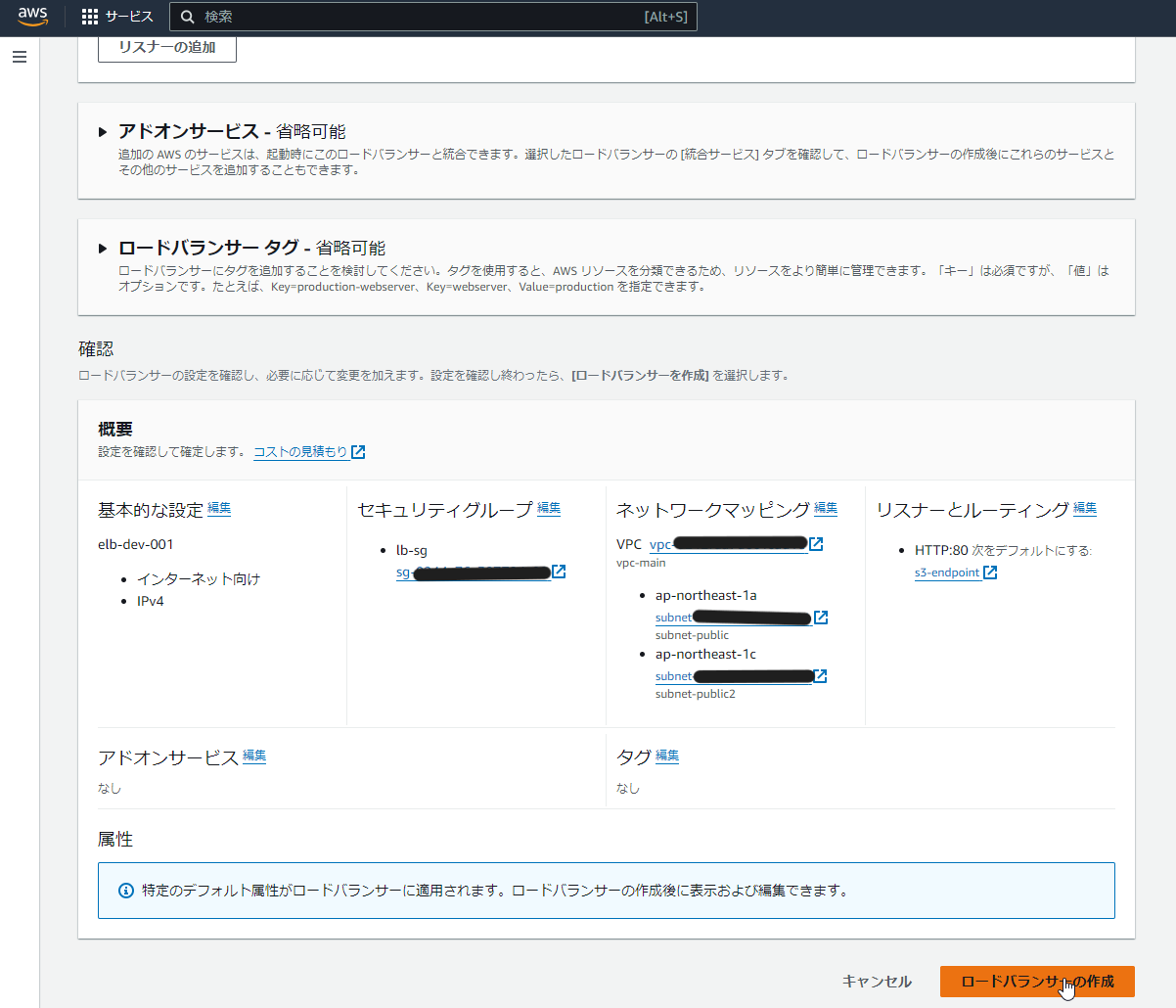
なお、ALBにCognito認証を設定するには、ALBがHTTPSでリクエストを受け付ける必要があるため、カスタムドメインとSSL証明書を設定しています。
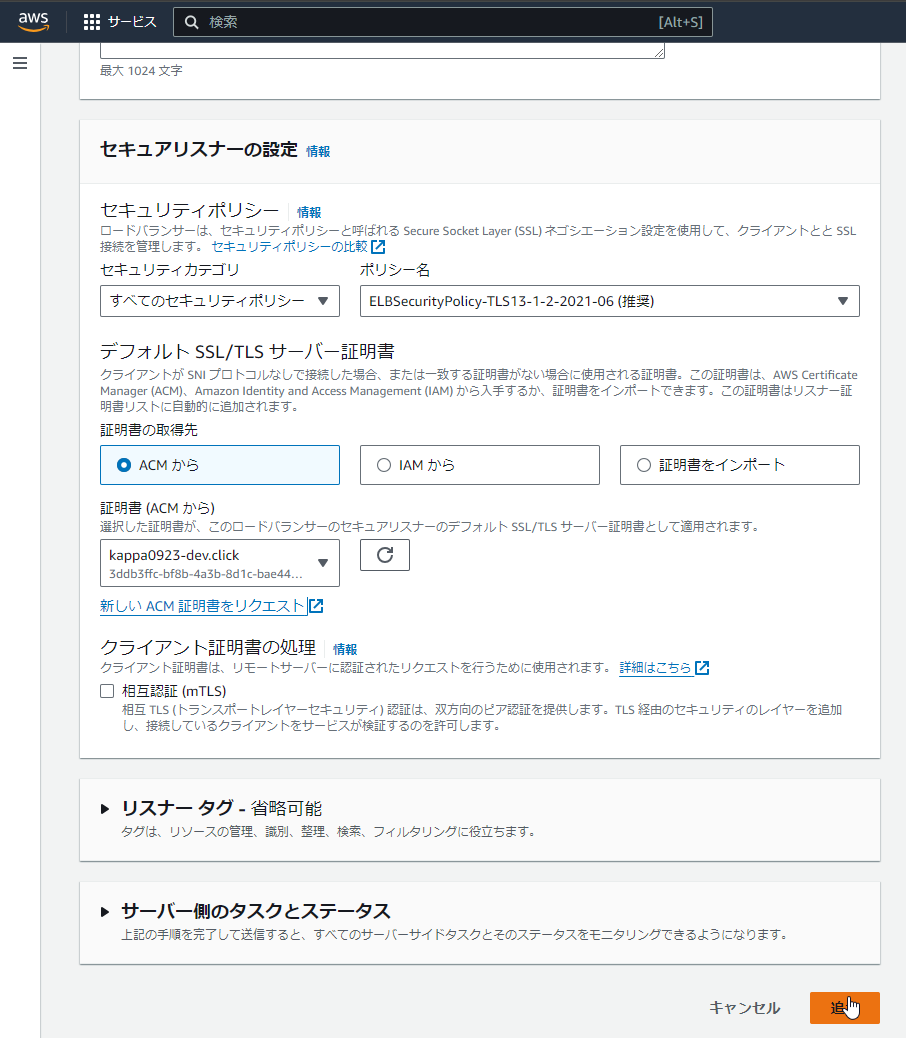
次にリスナーのアクションに認証設定を行います。「OpenID または Amazon Cognito を使用する」のチェックを入れると、認証設定が開きます。
ここでアイデンティティプロバイダーを「Amazon Cognito」を選択すると、認証に使う Cognito の設定を行うことができます。
ユーザープールには先ほど作成したCognitoのユーザープール、ドメインには先ほどCognitoに設定したカスタムドメインを選択します。
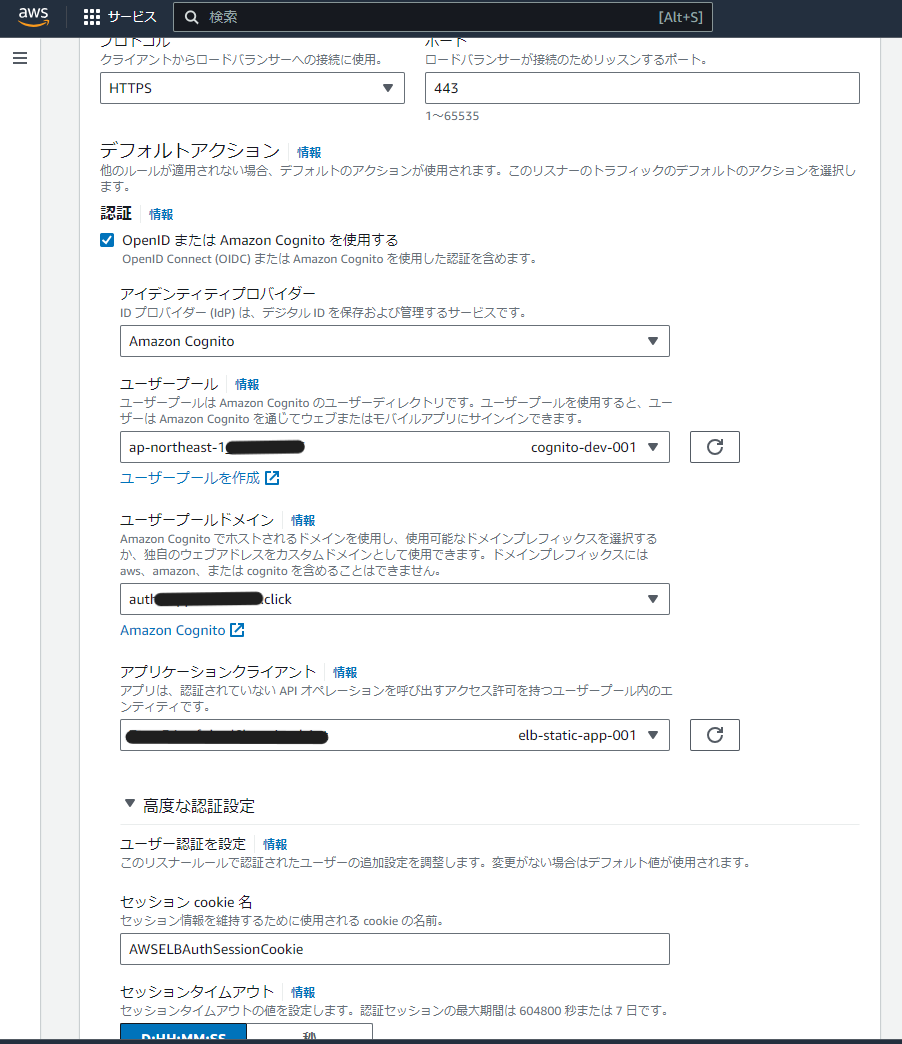
その他の設定はとりあえずデフォルトで問題ないため、これで準備は完了です。
動作確認
まずユーザープール側で、ログインする用のアカウントを作成します。
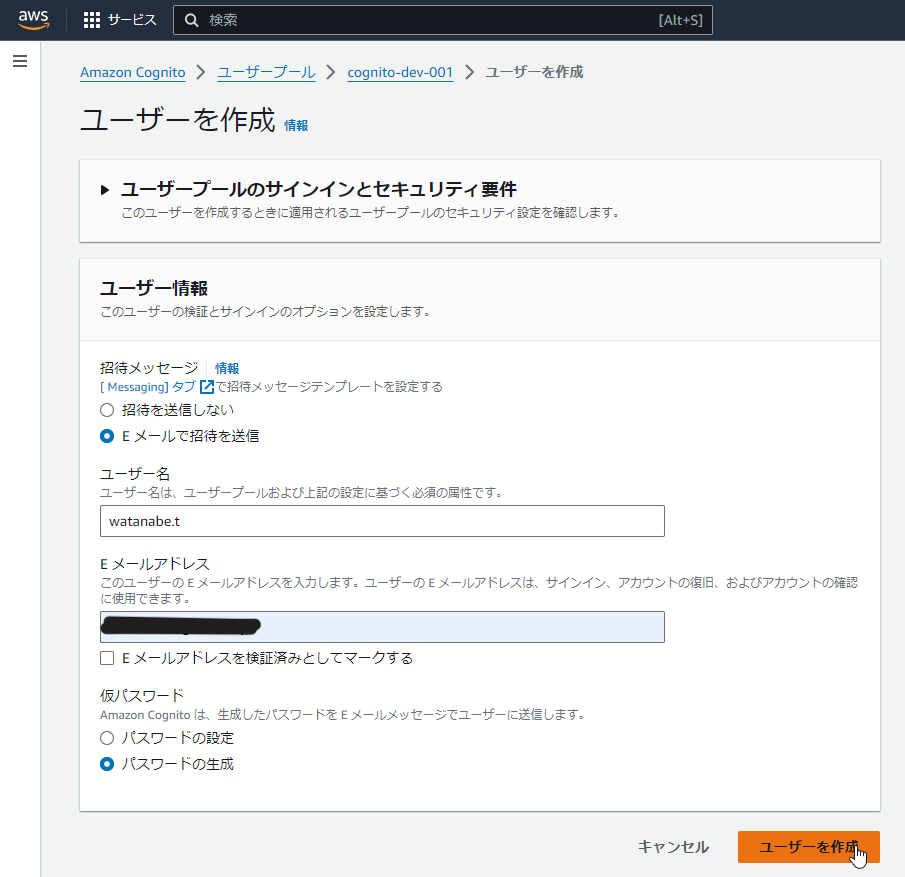
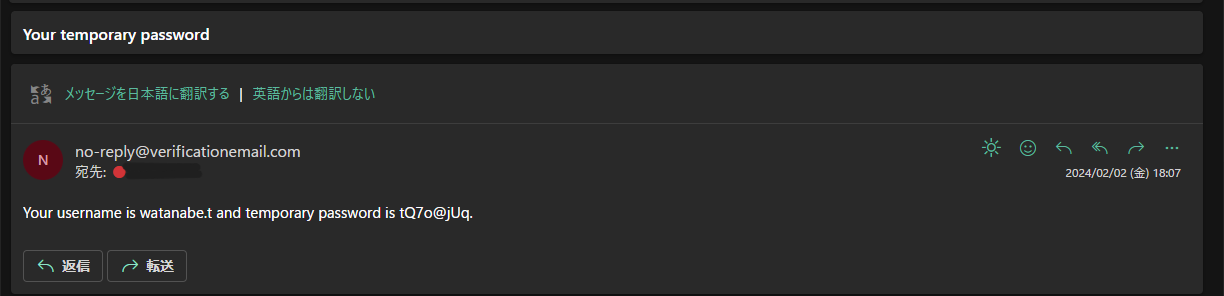
するとCognitoから初期パスワードが通知されてきます。親切ですね~
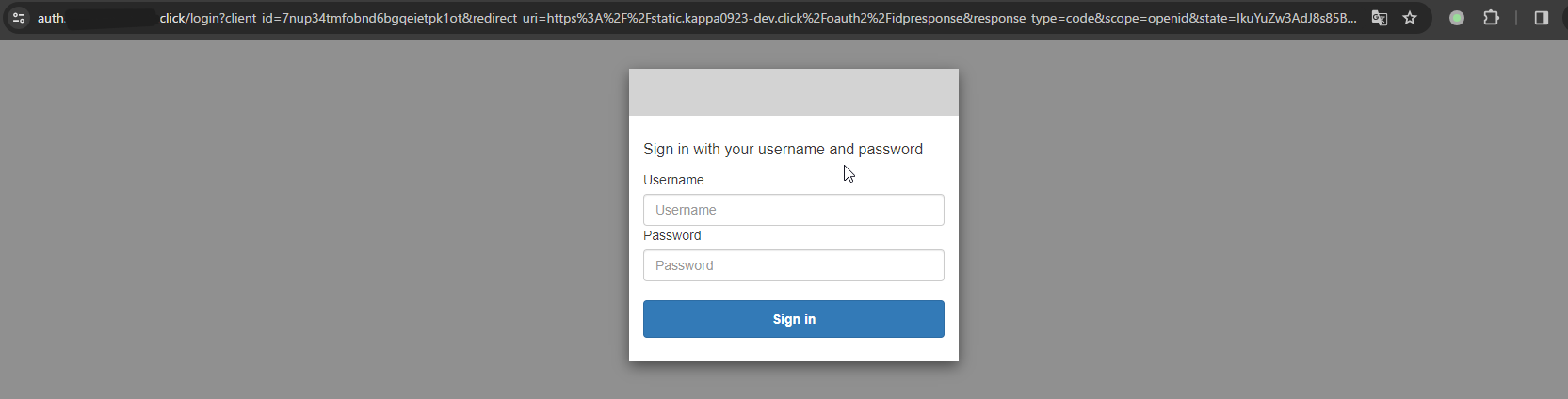
これでALBに設定したサイトにアクセスすると、Cognito Hosted UIへリダイレクトされます。
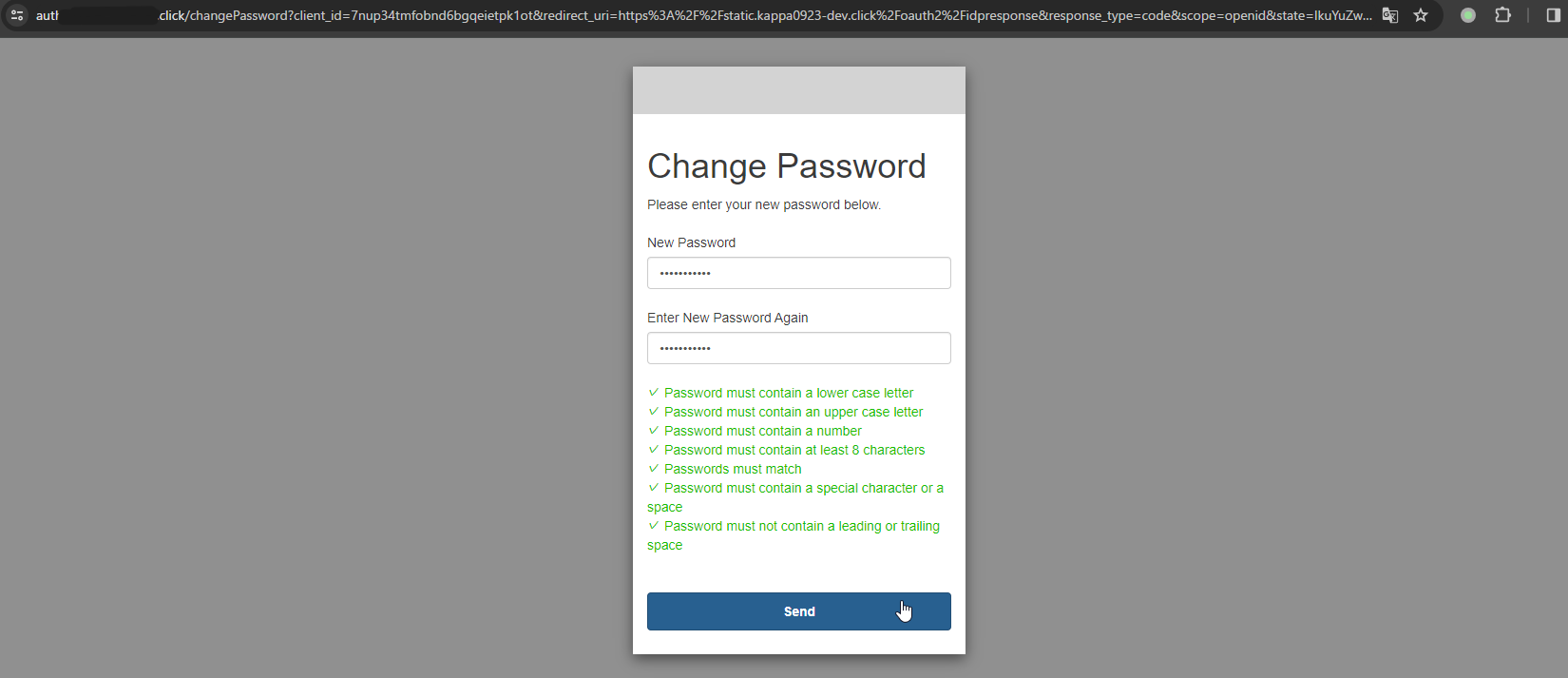
設定したユーザーIDと、通知されたパスワードでログインすると、初回ログイン時のパスワード変更画面が表示されます。
こんな機能までデフォルトで用意してくれているなんて、素晴らしいですね~
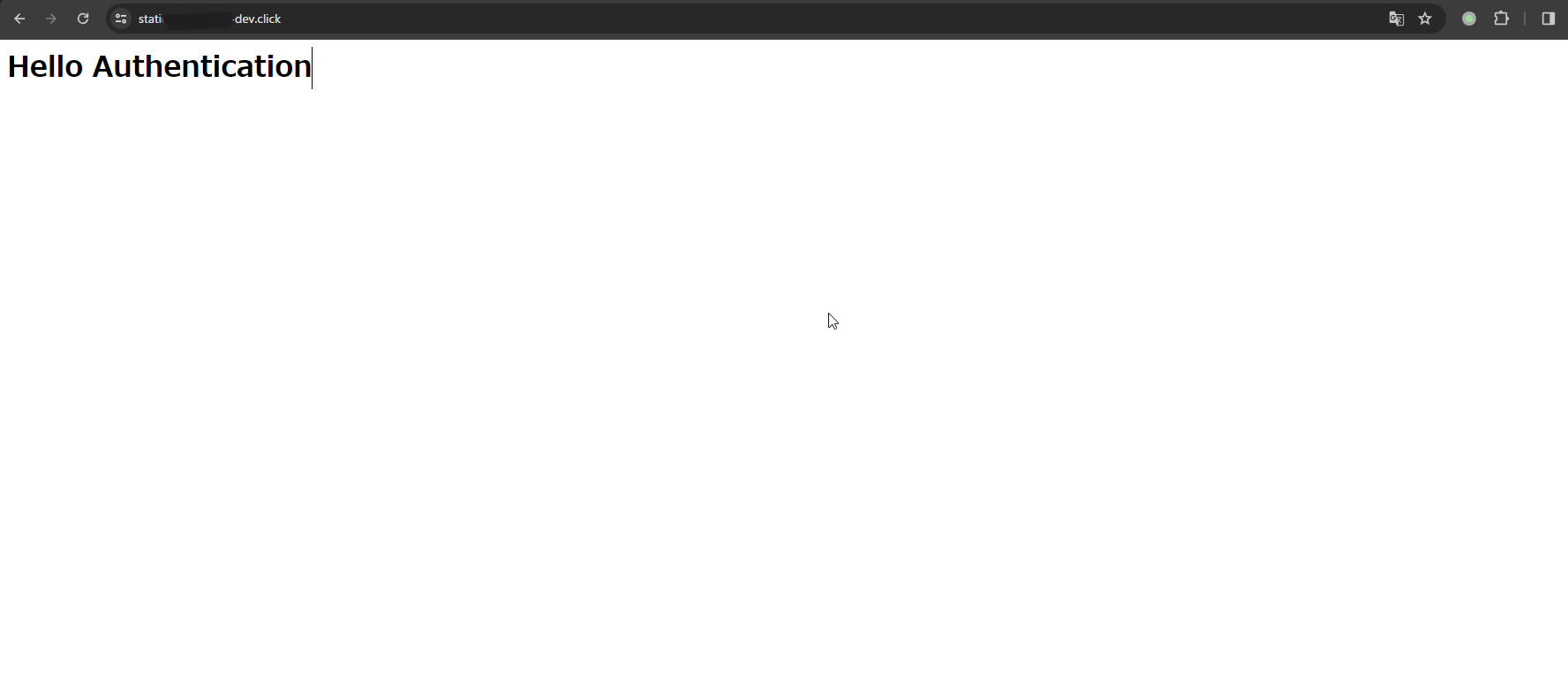
そして、パスワード変更も完了すると、アクセスしたかったWebページを見ることができるようになりました!
おわりに
本記事では、Amazon Cognitoの提供するHosted UIを利用した認証を紹介しました。しかし、これはCognitoの中の一機能に過ぎません。
認証にあたっての制約を追加したり、認証後にLambdaを実行したり、様々なカスタマイズができるのがCognitoの強みの一つです。
今後の記事では、さらに詳しいカスタマイズや、認証・認可のトレンドについて探求していきます。ご期待ください。